
Asistente de inicio
Deja lista una empresa en cinco pasos: datos fiscales, catálogo, cuentas de IVA, saldos iniciales y forma de contabilizar.
Dónde está: Herramientas › Asistente de inicioPlan: Todos
El asistente te guía para dejar una empresa nueva lista para trabajar. Puedes volver a abrirlo cuando quieras: cada paso muestra lo que ya hiciste y te deja cambiarlo. Arriba ves los cinco pasos; haz clic en cualquiera para ir directo a él.
Paso 1: datos de la empresa
Abre Herramientas › Asistente de inicio.
Mientras la empresa no tenga partidas, elige el país y la moneda. El país define el impuesto, el catálogo y las pantallas que verás (ver Países y moneda).
Escribe el nombre o razón social, el NIT (14 dígitos, sin guiones), el NRC y el giro o actividad.
En El Salvador elige la clasificación (otro contribuyente, mediano o gran contribuyente). En todos los países elige el tipo de empresa (sociedad o persona natural con negocio).
Pulsa Guardar y continuar.
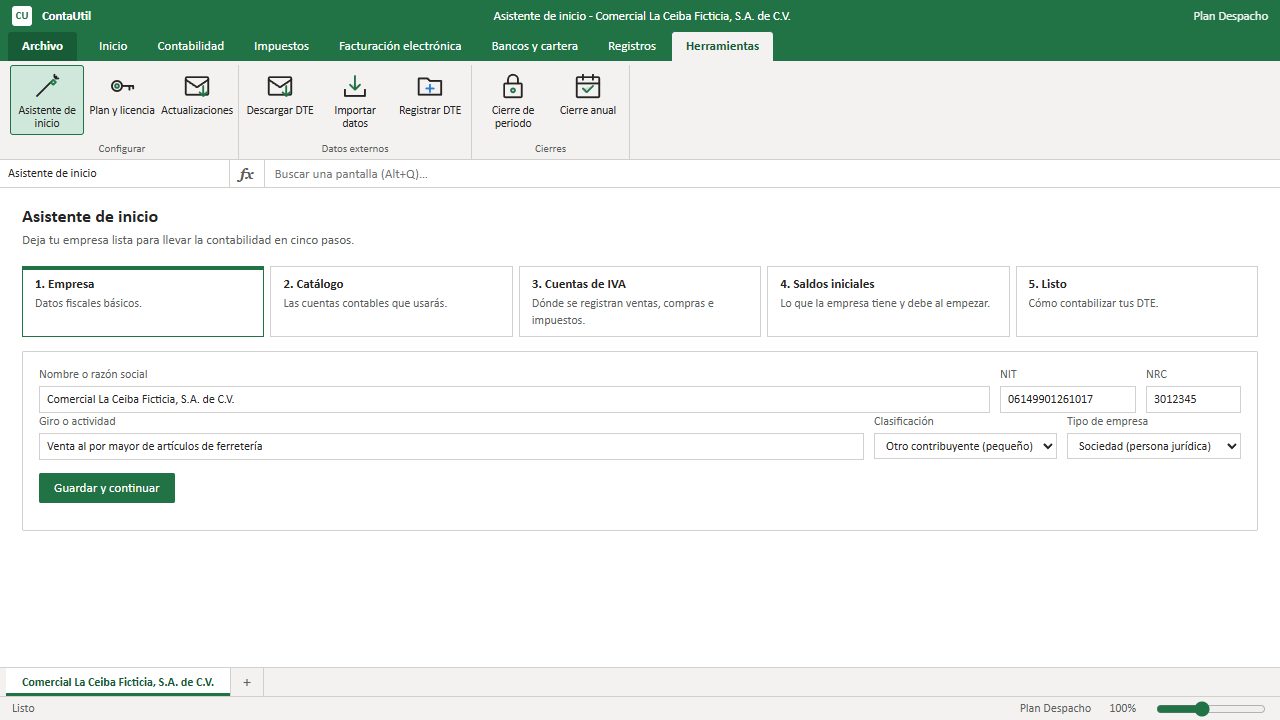
Figura 1. Paso 1 del asistente: datos fiscales de la empresa ficticia
Paso 2: catálogo de cuentas
Si la empresa es nueva, elige la actividad que mejor la describe: Comercio (compra y venta de mercadería), Servicios o Industria, y pulsa Usar este catálogo. Es un catálogo según NIIF para las PYMES, con las cuentas de IVA y retenciones ya configuradas. Después lo puedes ajustar.
Si la empresa ya tiene catálogo, el asistente lo dice y puedes seguir con tu catálogo actual. Mientras no tenga partidas, también puedes reemplazarlo por el catálogo base.
Si vienes de otro programa contable, pulsa Importar de otro sistema para traer tu catálogo y tus partidas. Lee Importar desde otro software.
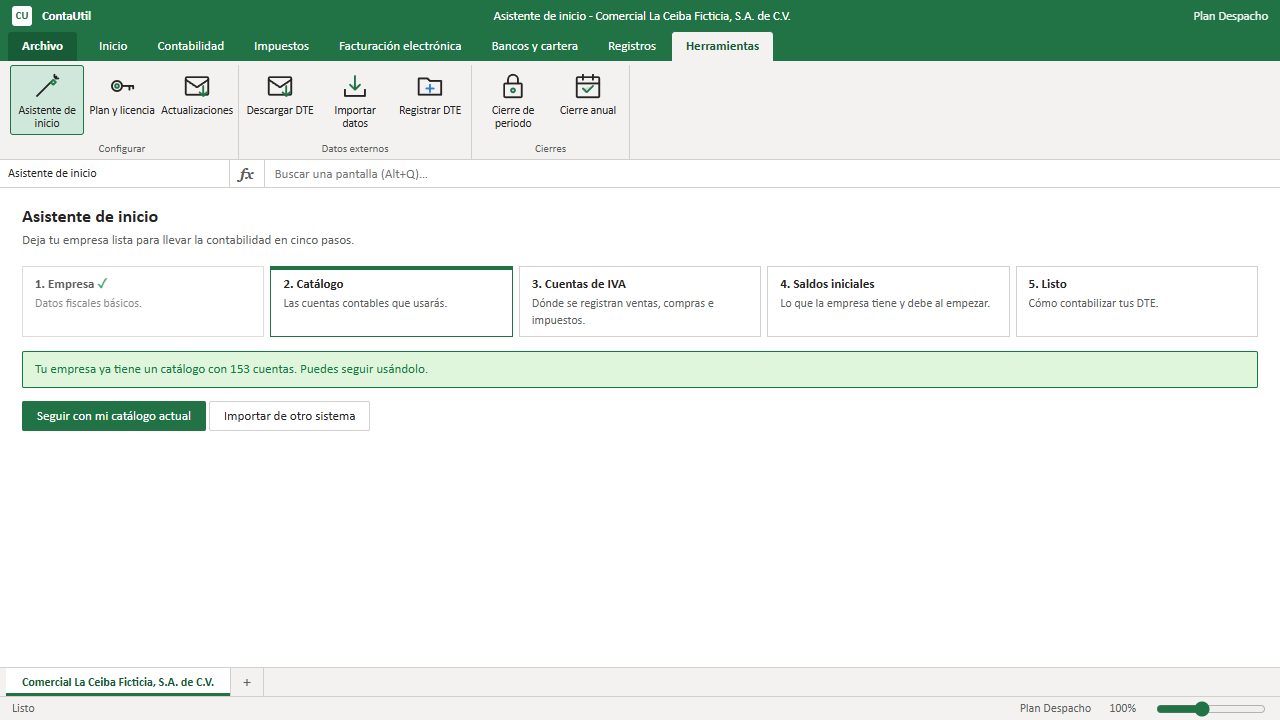
Figura 2. Paso 2 del asistente con el catálogo actual de 153 cuentas
Paso 3: cuentas de IVA
ContaUtil usa estas cuentas al contabilizar tus DTE y en la partida única del F07.
Revisa cada concepto de ventas (cuentas por cobrar o caja, ventas gravadas, exentas y no sujetas, IVA débito fiscal…), de compras (proveedores, compras, IVA crédito fiscal…), el capital para los saldos iniciales y las cuentas del cierre anual.
La columna Va al dice si el concepto se carga al debe o al haber. Las cuentas ya vienen sugeridas según el catálogo y a la derecha ves su nombre; cámbialas solo si en tu catálogo son otras.
Pulsa Guardar y continuar.
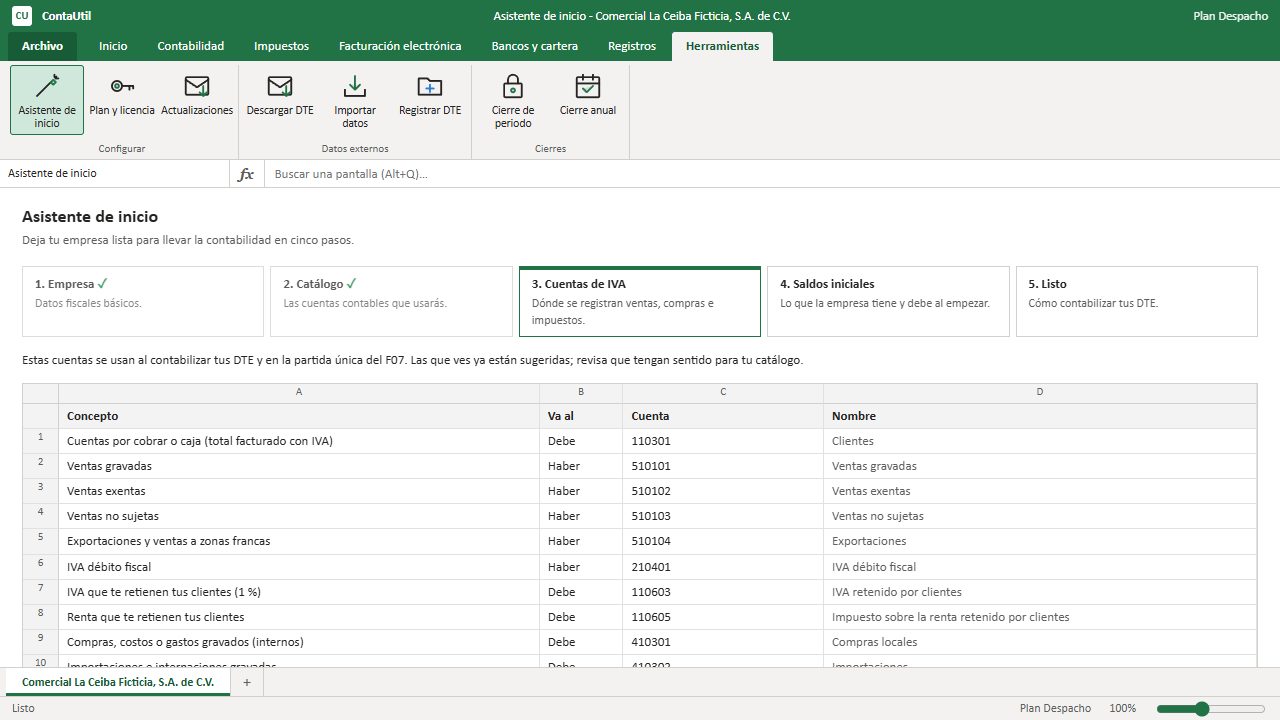
Figura 3. Paso 3 del asistente: cuentas de IVA sugeridas
Paso 4: saldos iniciales
Elige la fecha de inicio: el día desde el que llevarás la contabilidad en ContaUtil.
En la columna Debe (tiene) escribe lo que la empresa tiene: efectivo, bancos, clientes, inventario, equipo. En Haber (debe), lo que debe: proveedores, préstamos. Las cuentas más comunes ya vienen en la tabla.
Pulsa Registrar saldos y continuar. La diferencia se registra sola como capital y ContaUtil crea la partida de apertura. Si empiezas de cero, puedes omitir este paso.
Si ya registraste los saldos, el asistente te muestra un enlace a la partida de apertura y el botón Continuar.
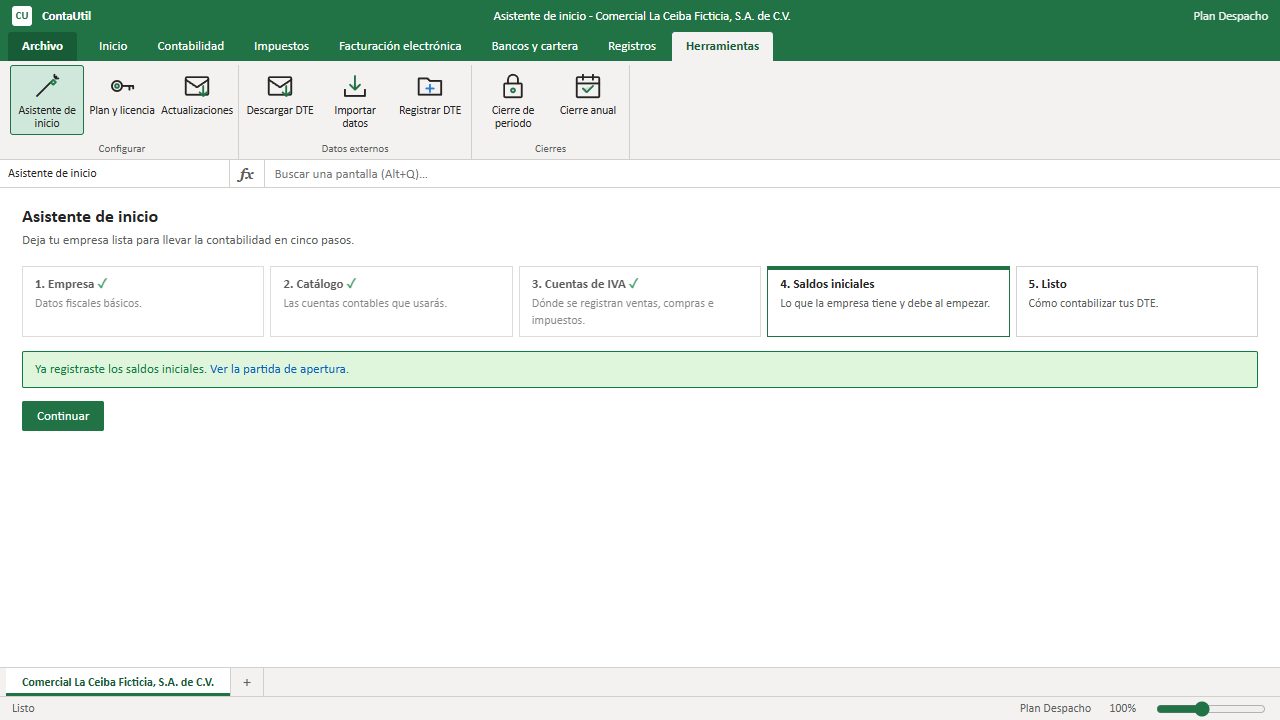
Figura 4. Paso 4 del asistente: los saldos iniciales ya registrados
Paso 5: forma de contabilizar
Elige cómo se contabilizan tus compras y ventas:
Una partida por documento (recomendado): cada DTE genera su partida. ContaUtil propone la cuenta y aprende de tus correcciones; la contabilidad queda detallada por proveedor y cliente.
Una partida única al mes: al cerrar el mes, el informe F07 genera una sola partida con los totales de IVA. Es más simple, con menos detalle.
Si ya tienes tus DTE en carpetas (por ejemplo, las que crea la descarga del correo), escribe una carpeta por línea en Carpetas con tus DTE. ContaUtil las revisará para traer los documentos nuevos.
Pulsa Terminar.
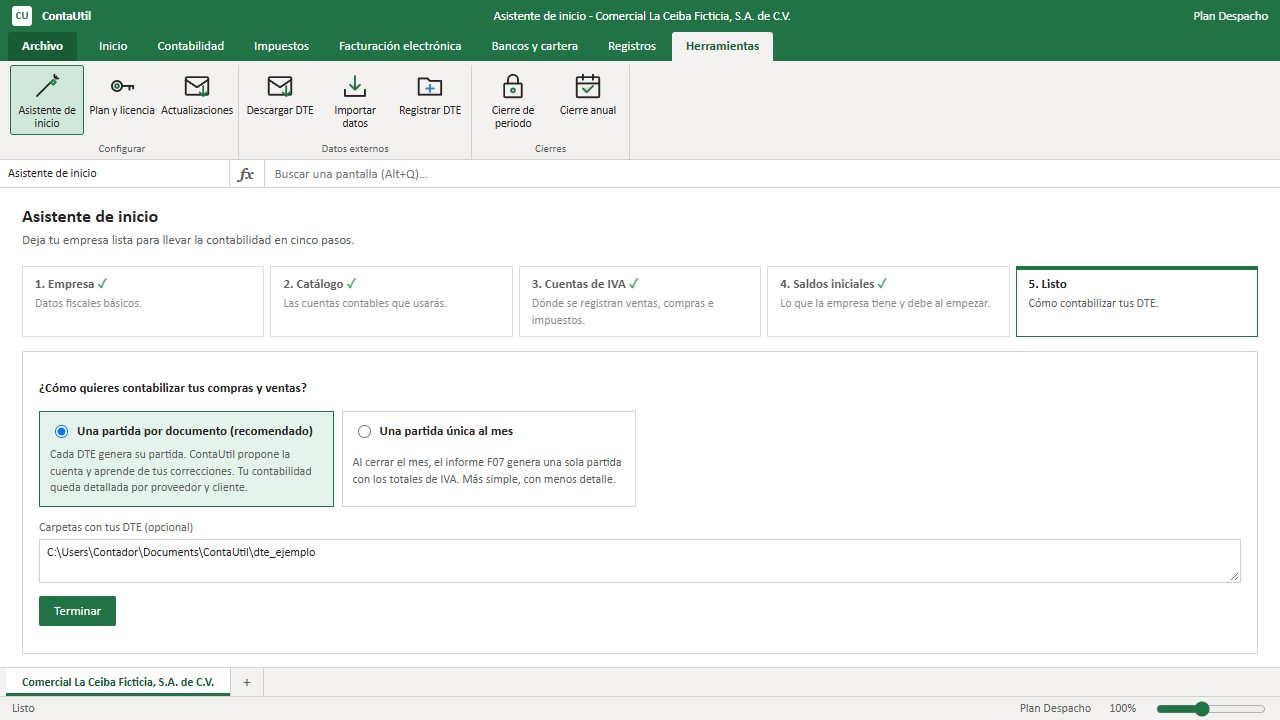
Figura 5. Paso 5 del asistente: forma de contabilizar y carpetas de DTE
Después del asistente
- Completa los datos de la empresa para la facturación electrónica.
- Registra tus DTE o descárgalos del correo.
- Revisa la Revisión y faltantes para ver qué te falta.
Artículos relacionados
- Países y monedaContaUtil lleva empresas de El Salvador, Guatemala, Honduras, Nicaragua y Costa Rica, cada una en su moneda y con las funciones de su país.
- Datos de la empresaNombre, NIT, NRC, giro, moneda, logo y los datos de contacto y de facturación electrónica de la empresa activa.
- Catálogo de cuentasConsulta las cuentas con su jerarquía, busca por código o nombre y une las subcuentas repetidas.
- Contabilizar DTECrea una partida por cada DTE con la cuenta que ContaUtil propone y aprende de tus correcciones, con IVA, retenciones y la subcuenta del tercero.
- Importar desde otro softwareTrae a ContaUtil el catálogo, las partidas, los clientes y proveedores, los informes F07 y los DTE de otro software contable compatible.