
Emitir un DTE
Genera una factura, un crédito fiscal, una nota de crédito o débito o una factura de sujeto excluido, revísala, fírmala y envíala al MH.
Dónde está: Facturación electrónica › Emitir DTEPlan: Pyme, Contador y Despacho
ContaUtil arma el DTE según los esquemas oficiales del MH, lo valida antes de firmarlo, lo firma con el firmador, lo transmite y guarda el sello de recepción. En este ejemplo se emite una factura a consumidor final en el ambiente de pruebas.
Elegir el tipo de documento
Abre Facturación electrónica › Emitir DTE.
Arriba elige el tipo: Factura, Crédito fiscal, Nota de crédito, Nota de débito o Sujeto excluido.
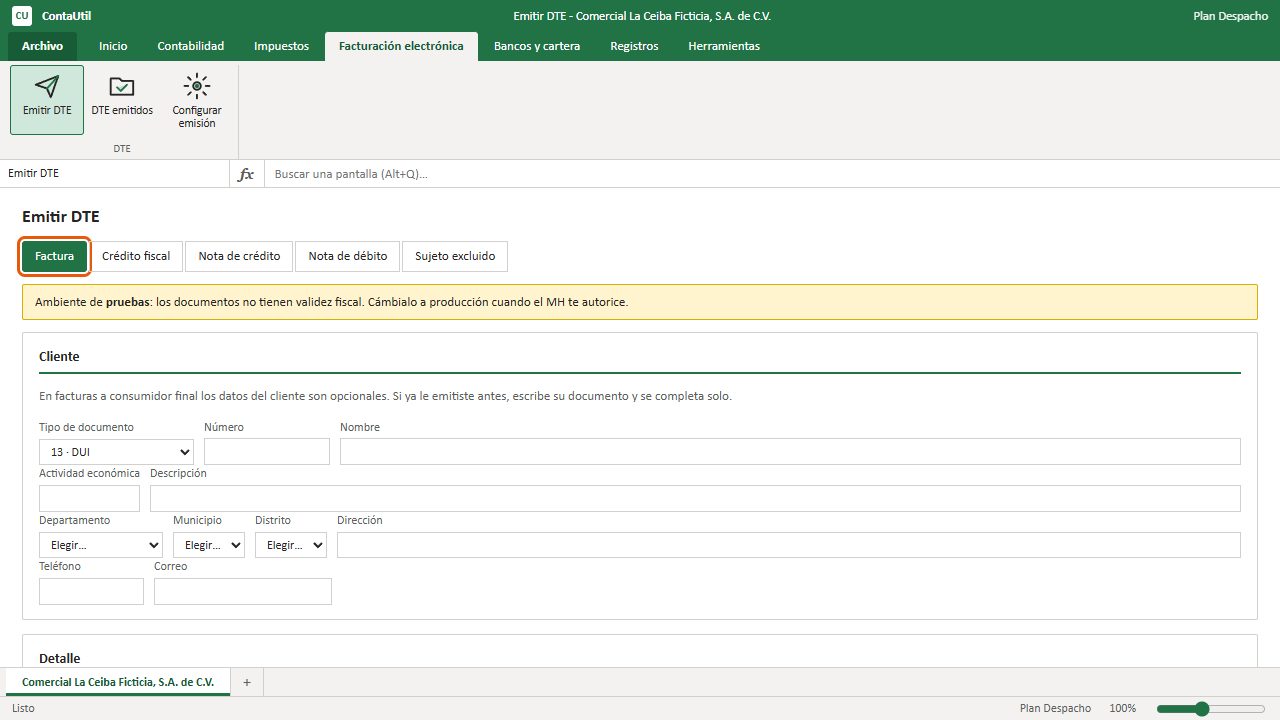
Figura 1. Tipos de documento en la pantalla Emitir DTE Si falta algo de la configuración de emisión, la pantalla te lo dice con un enlace. También avisa si estás en el ambiente de pruebas.
Datos del cliente
En facturas a consumidor final los datos del cliente son opcionales.
En un crédito fiscal elige el tipo de documento (NIT, DUI, pasaporte, carnet de residente u otro) y escribe su número. Si ya le emitiste antes, escribe el número y los demás datos se completan solos.
Completa el nombre, la actividad económica, el departamento, el municipio, el distrito, la dirección, el teléfono y el correo, si hace falta.
Detalle
En cada fila escribe la descripción, la cantidad, la unidad y el precio. En la factura el precio incluye IVA; en el crédito fiscal es sin IVA.
Si hay descuento, escríbelo en su columna. Elige el tipo de venta (gravada, exenta, no sujeta o cargo/abono no afecto) y si es un bien, un servicio o ambos.
Pulsa Agregar fila si necesitas más líneas.
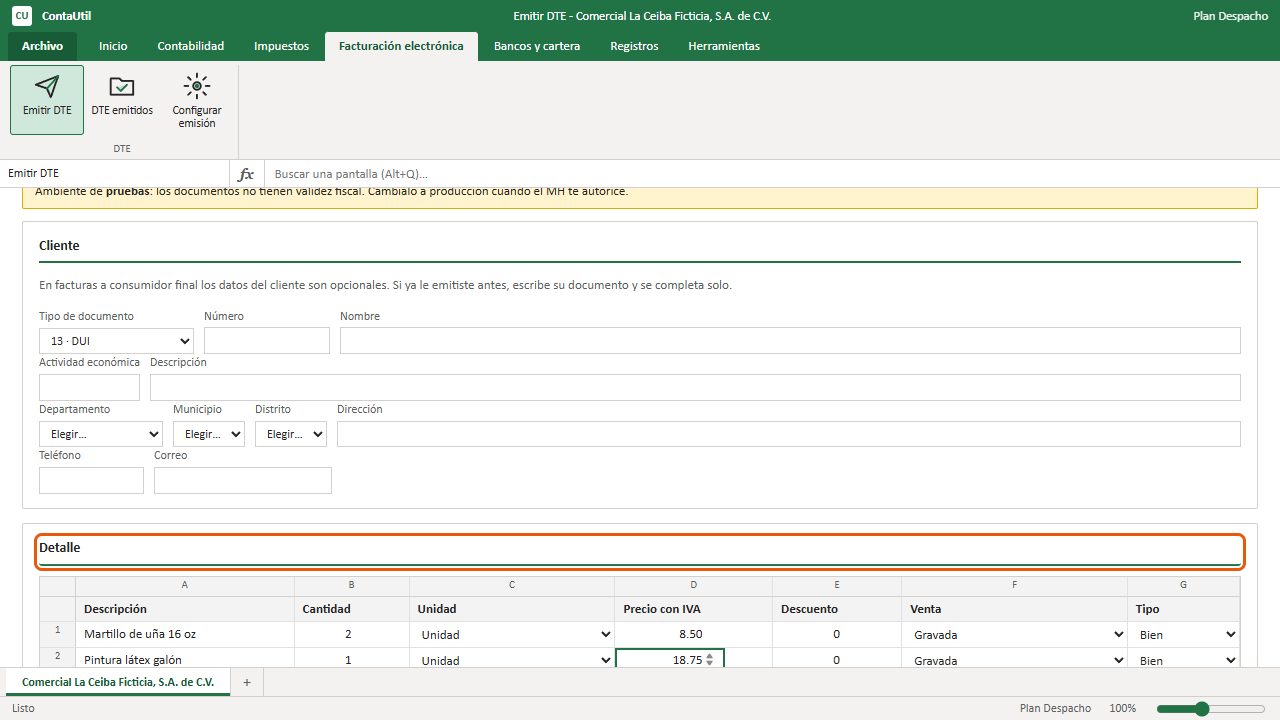
Figura 2. Dos productos en el detalle de la factura
Pago
Elige la condición (contado, a crédito u otro) y la forma de pago (billetes y monedas, tarjeta, cheque, transferencia o depósito, dinero electrónico…), y escribe la referencia si hay.
Si es a crédito, elige el plazo y el período.
Marca El cliente retiene 1 % de IVA si tu cliente es agente de retención.
Escribe las observaciones que deban salir en el documento.
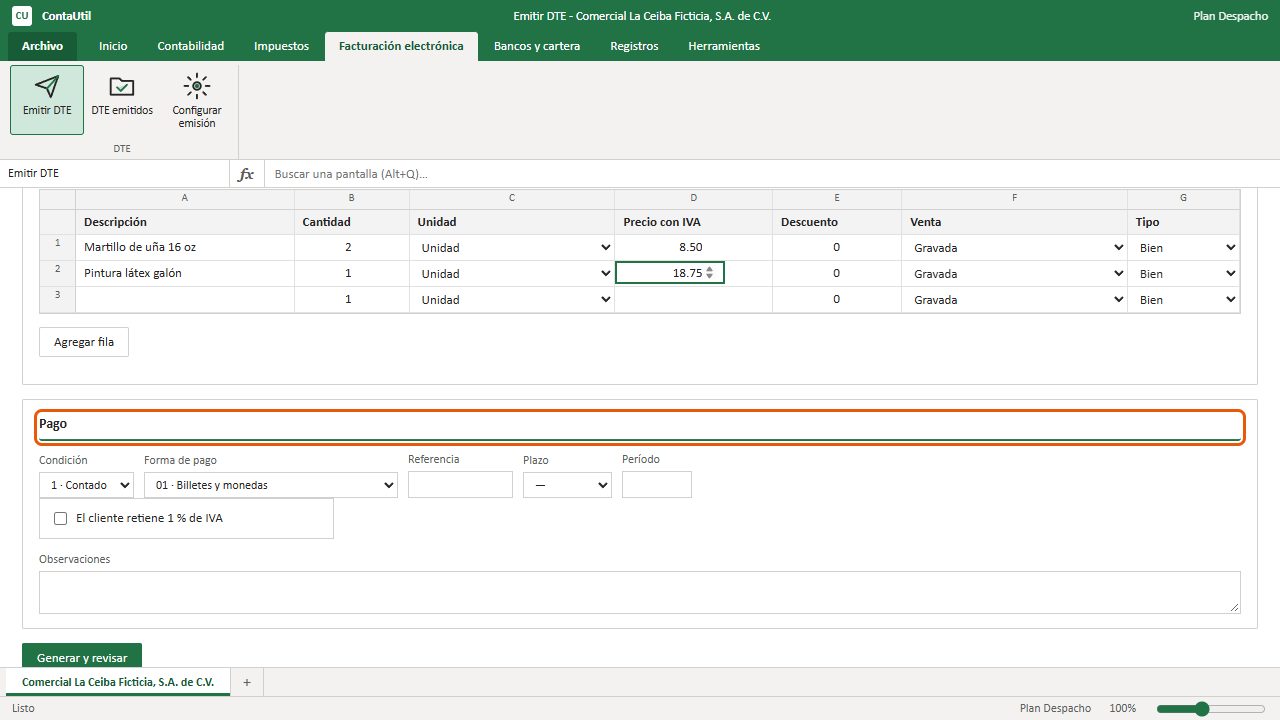
Figura 3. Sección Pago y botón Generar y revisar
Generar, revisar y enviar
Pulsa Generar y revisar. ContaUtil arma el documento, lo valida con el esquema del MH y te muestra el resultado con estado Pendiente de envío: número de control, código de generación, receptor, detalle y totales.
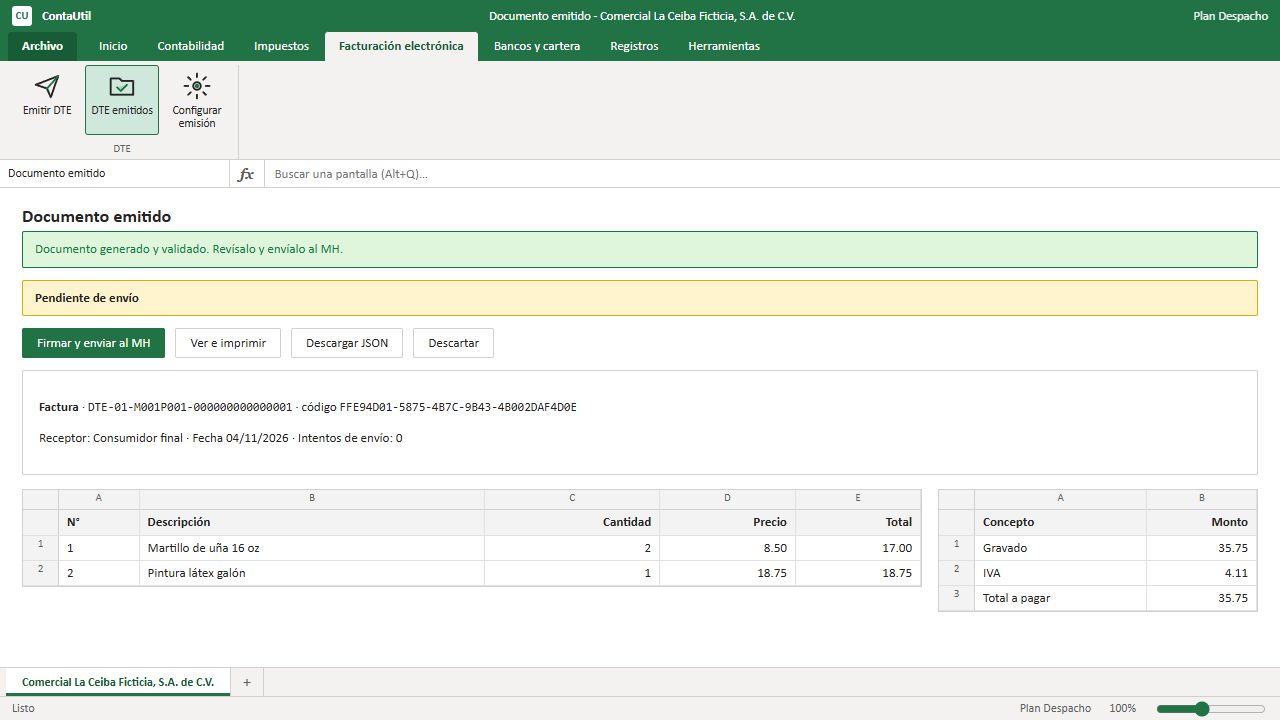
Figura 4. Factura generada y validada, pendiente de envío Revisa todo. Si algo está mal, pulsa Descartar y vuelve a emitirla.
Pulsa Ver e imprimir para ver la representación gráfica antes de enviarla.
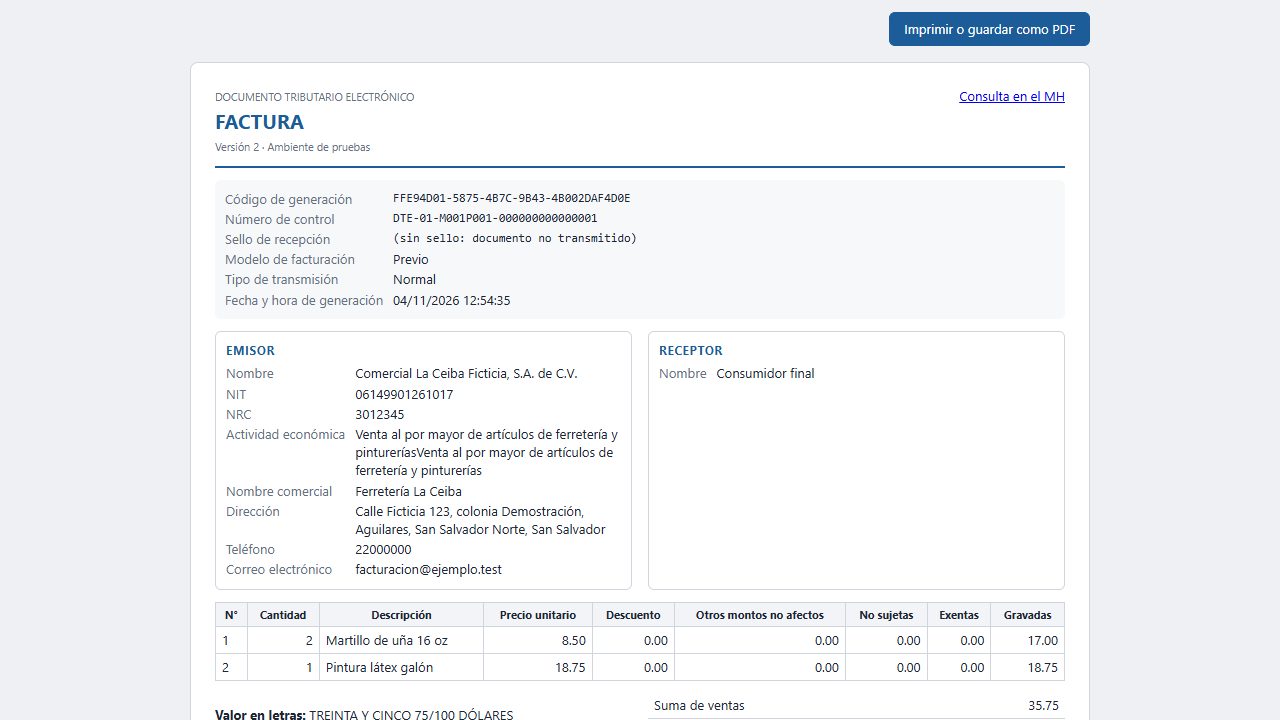
Figura 5. Representación gráfica de la factura en el ambiente de pruebas Pulsa Firmar y enviar al MH. ContaUtil firma el documento, lo transmite y guarda el sello de recepción. Si el MH no responde, reintenta y, si sigue sin respuesta, el documento queda pendiente para reenviarlo.
Después de enviar
- El documento procesado se registra solo en los DTE de la empresa y cuenta para el IVA del mes.
- Imprímelo o envíaselo al cliente desde Documentos emitidos, con su QR de consulta pública.
- Si es a crédito, registra el cobro en Cobros y pagos.
Artículos relacionados
- Configurar la emisión de DTEDatos del emisor, firmador, ambiente de pruebas o producción y contraseñas de acceso a los servicios del MH.
- Documentos emitidosEl estado de cada DTE que emitiste en el MH, su representación gráfica para imprimir o enviar, el JSON y la invalidación.
- Cobros y pagosAplica los cobros de tus clientes y los pagos a tus proveedores a sus DTE; cada uno genera su partida y rebaja el saldo del documento.
- Documentos (DTE)Consulta los DTE recibidos y emitidos de la empresa, con filtros por tipo, dirección, fechas y totales.