
Contabilizar DTE
Crea una partida por cada DTE con la cuenta que ContaUtil propone y aprende de tus correcciones, con IVA, retenciones y la subcuenta del tercero.
Dónde está: Contabilidad › Contabilizar DTEPlan: Pyme, Contador y Despacho
Contabilizar DTE es la bandeja de los documentos registrados que todavía no tienen partida. ContaUtil propone la cuenta principal de cada uno (gasto, costo, inventario o ingreso) y, con un clic, crea todas las partidas: cuenta principal, IVA, retenciones y la subcuenta del proveedor o cliente.
Ver los documentos pendientes
Abre Contabilidad › Contabilizar DTE. Arriba dice cuántos documentos están pendientes y cuántos ya están contabilizados.
Elige el Mes y pulsa Ver. Marca Todos los meses si quieres ver todo lo pendiente.
Si tienes DTE nuevos en tus carpetas, pulsa Buscar DTE nuevos en mis carpetas para registrarlos antes.
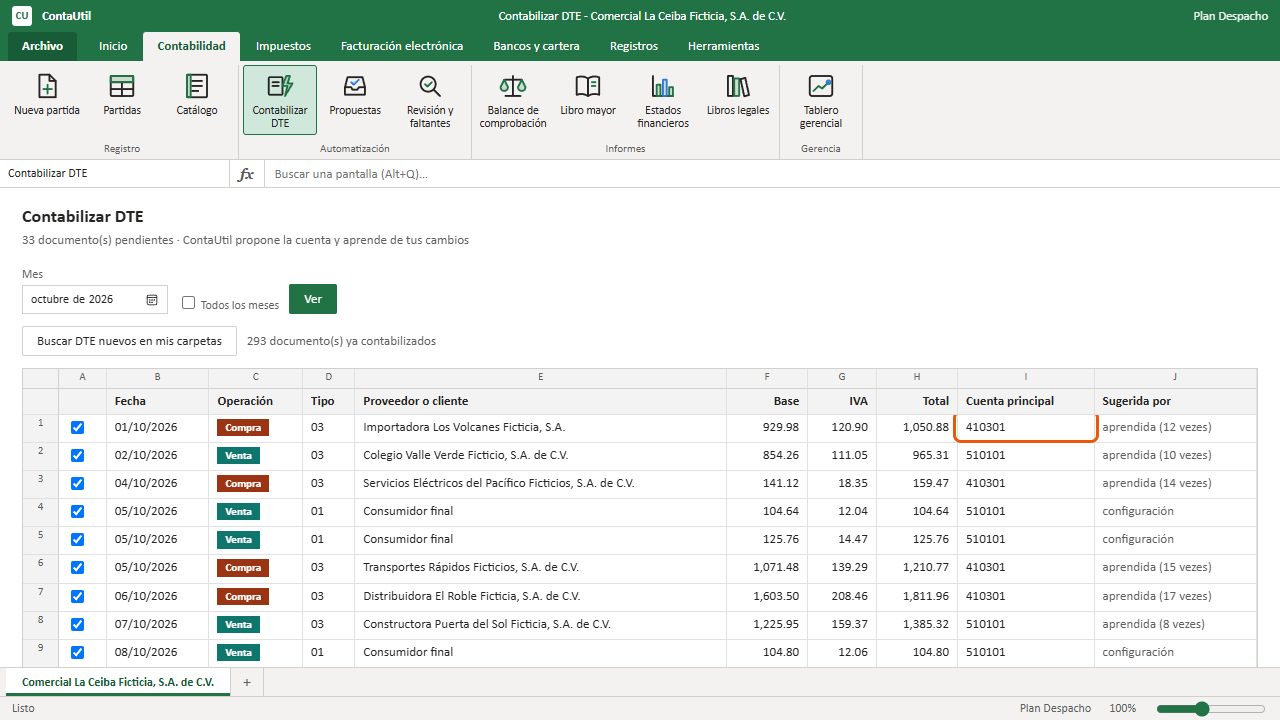
Figura 1. Bandeja de DTE pendientes de octubre, con la cuenta principal propuesta
Revisar la cuenta de cada documento
Cada fila muestra la fecha, si es Compra o Venta, el tipo de DTE, el proveedor o cliente, la base, el IVA, el total, la cuenta principal propuesta y de dónde salió la sugerencia:
- aprendida (n veces): la cuenta que usaste antes para ese mismo proveedor o cliente.
- configuración: la cuenta por defecto de ventas o compras de la empresa.
Revisa la columna Cuenta principal. Si no es la correcta, escribe otra cuenta de detalle (puedes escribir parte del nombre y elegirla de la lista).
Al guardar, ContaUtil recuerda la cuenta que elegiste para ese proveedor o cliente y la propondrá la próxima vez.
Desmarca la casilla de la izquierda de los documentos que no quieras contabilizar todavía.
Contabilizar
Pulsa Contabilizar los marcados, al final de la lista.
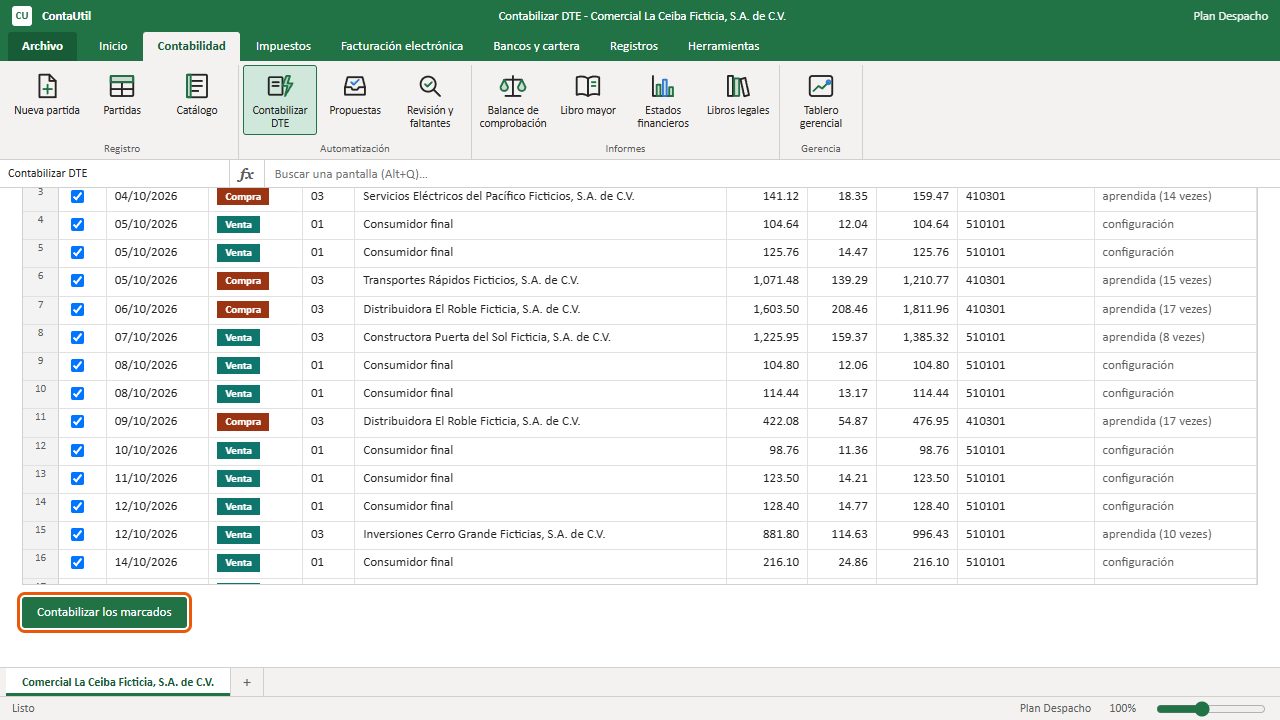
Figura 2. Botón Contabilizar los marcados ContaUtil crea una partida por cada documento marcado y te dice cuántas creó. La bandeja queda vacía para ese mes.
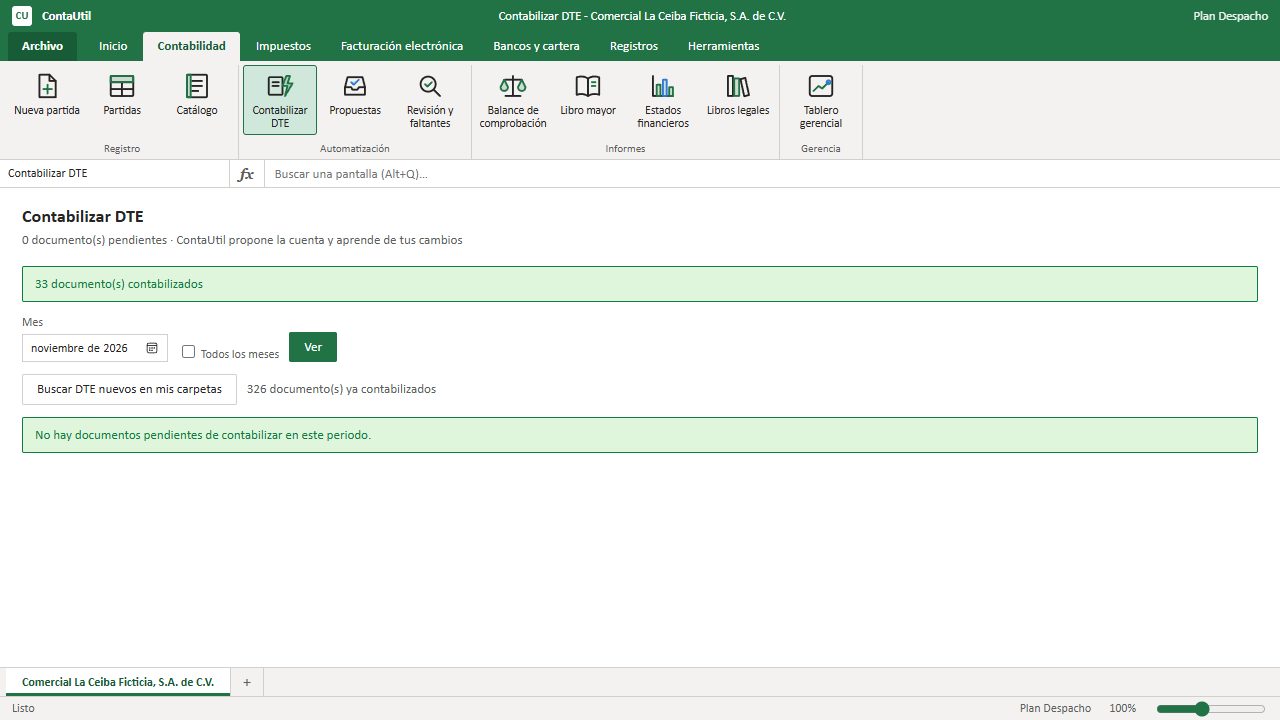
Figura 3. Bandeja vacía después de contabilizar Revisa las partidas en Partidas, filtrando por el mes. Su concepto dice qué documento las originó.
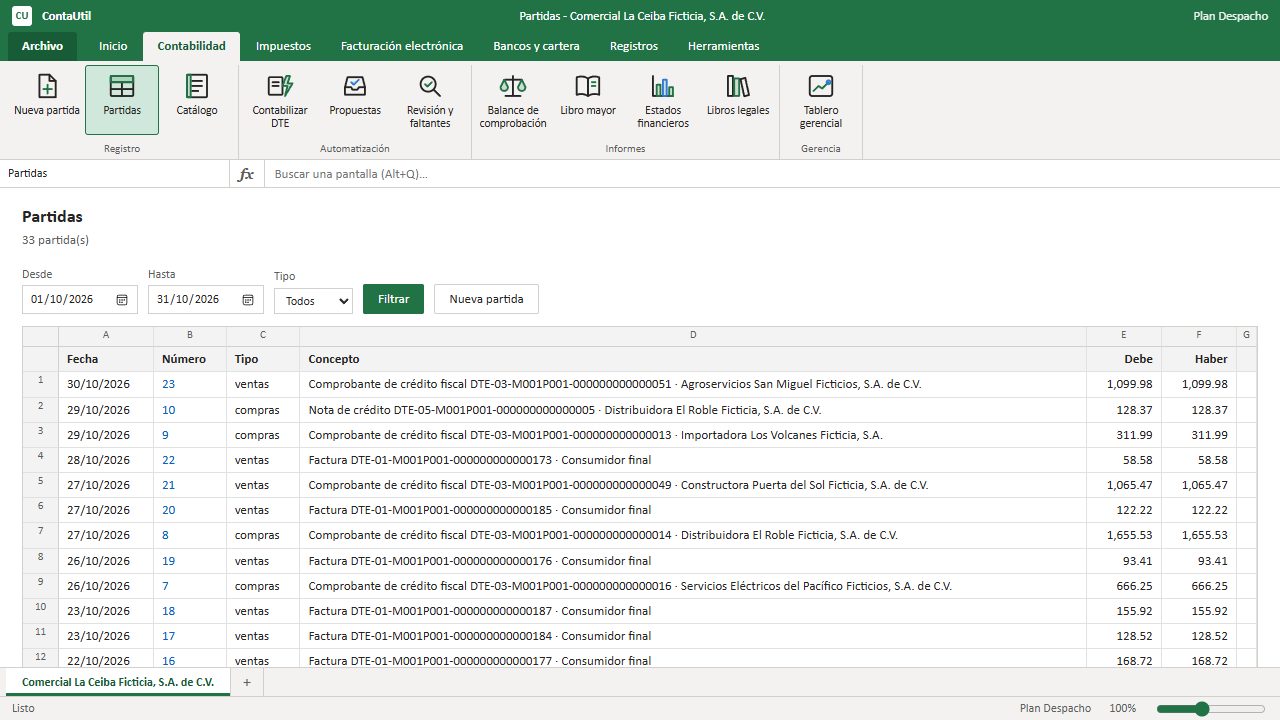
Figura 4. Partidas de octubre creadas a partir de los DTE
Subcuentas por cliente y proveedor
La primera vez que contabilizas un documento de un cliente o proveedor, ContaUtil crea su subcuenta debajo de Clientes o Proveedores (por ejemplo, 11020101001). ContaUtil reconoce al mismo tercero por su NIT, su NRC o su nombre aunque esté escrito distinto. Si aun así quedaron repetidas, únelas desde Catálogo de cuentas.
Artículos relacionados
- Registrar DTE desde una carpetaLee una carpeta con DTE en JSON (y sus subcarpetas) y los guarda en la empresa activa para verlos, contabilizarlos y usarlos en el F07.
- Consultar partidasLista de asientos registrados con filtros por fecha y tipo, y el detalle de debe y haber de cada partida.
- Catálogo de cuentasConsulta las cuentas con su jerarquía, busca por código o nombre y une las subcuentas repetidas.
- Propuestas del asistenteRevisa, aprueba o rechaza los registros que preparó el auxiliar contable. Nada afecta los saldos hasta que lo apruebas.