
Asistente de inicio
Deja lista una empresa en cinco pasos: país y datos fiscales, catálogo, cuentas del impuesto y saldos iniciales.
Dónde está: Herramientas › Asistente de inicioPlan: Todos
El asistente te guía para dejar una empresa nueva lista para trabajar. Puedes volver a abrirlo cuando quieras: cada paso muestra lo que ya hiciste y te deja cambiarlo. Arriba ves los cinco pasos; haz clic en cualquiera para ir directo a él.
Paso 1: datos de la empresa
Abre Herramientas › Asistente de inicio.
Mientras la empresa no tenga partidas, elige el país y la moneda. El país define el impuesto, el catálogo y las pantallas que verás (ver Países y moneda).
Escribe el nombre o razón social, la identificación fiscal (NIT) y el giro o actividad.
Elige el tipo de empresa (sociedad o persona natural con negocio). Con esto ContaUtil sabe, por ejemplo, si debe recordarte la reserva legal al cerrar el año.
Pulsa Guardar y continuar.
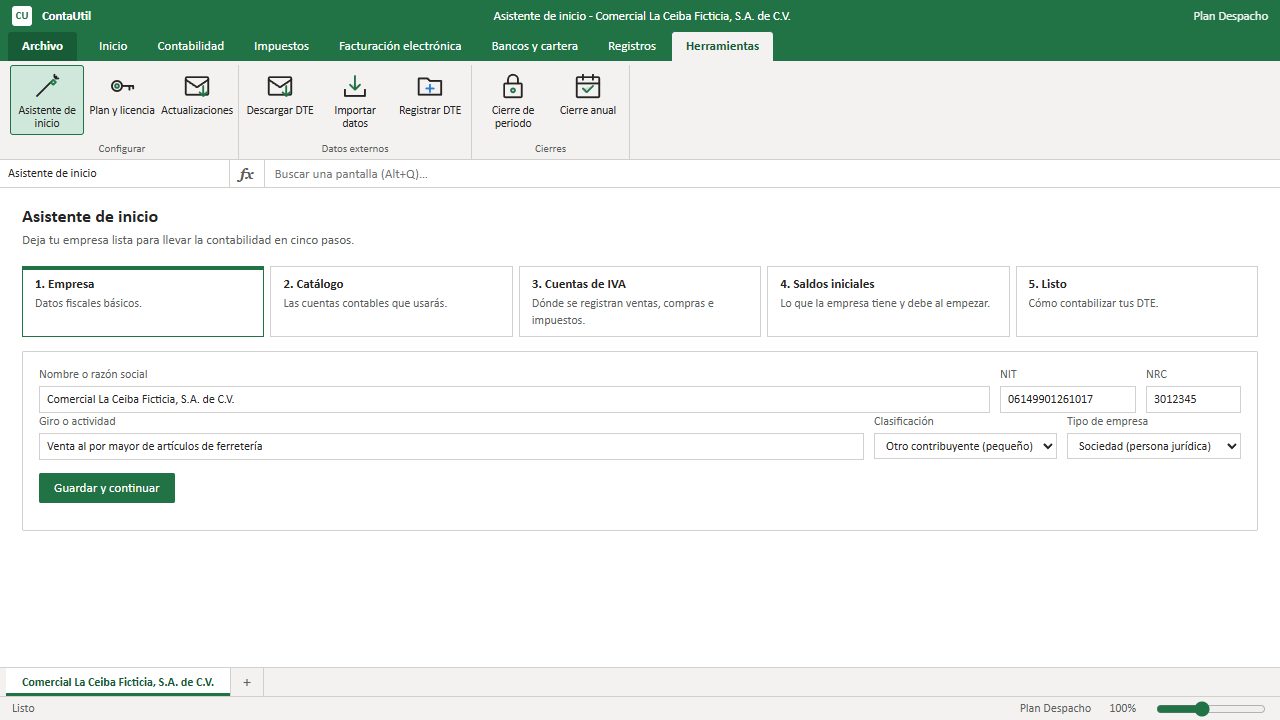
Figura 1. Paso 1 del asistente: datos fiscales de la empresa ficticia
Paso 2: catálogo de cuentas
Si la empresa es nueva, elige la actividad que mejor la describe: Comercio (compra y venta de mercadería), Servicios o Industria, y pulsa Usar este catálogo. Es un catálogo según NIIF para las PYMES, con las cuentas de IVA y retenciones ya configuradas. Después lo puedes ajustar.
Si la empresa ya tiene catálogo, el asistente lo dice y puedes seguir con tu catálogo actual. Mientras no tenga partidas, también puedes reemplazarlo por el catálogo base.
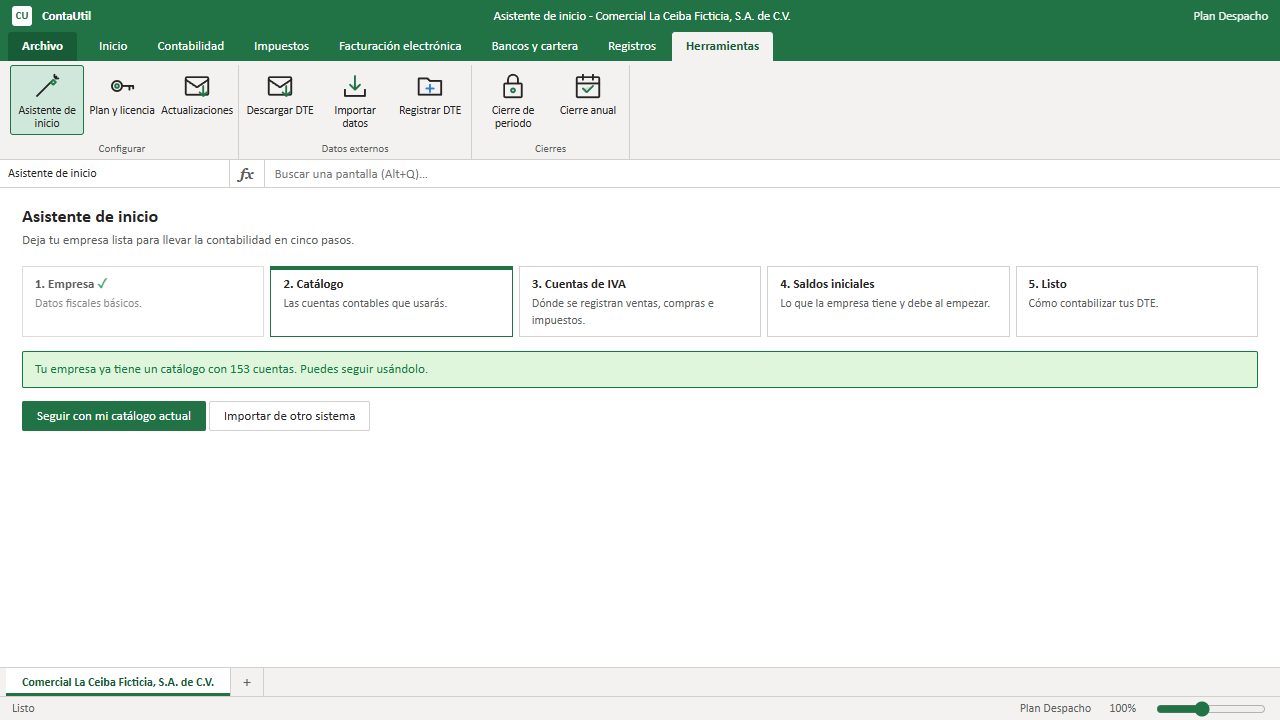
Figura 2. Paso 2 del asistente con el catálogo actual de 153 cuentas
Paso 3: cuentas de IVA
ContaUtil usa estas cuentas en la partida de cada documento del libro de compras y ventas y en el cierre.
Revisa cada concepto de ventas (cuentas por cobrar o caja, ventas gravadas, exentas y no sujetas, IVA débito fiscal…), de compras (proveedores, compras, IVA crédito fiscal…), el capital para los saldos iniciales y las cuentas del cierre anual.
La columna Va al dice si el concepto se carga al debe o al haber. Las cuentas ya vienen sugeridas según el catálogo y a la derecha ves su nombre; cámbialas solo si en tu catálogo son otras.
Pulsa Guardar y continuar.
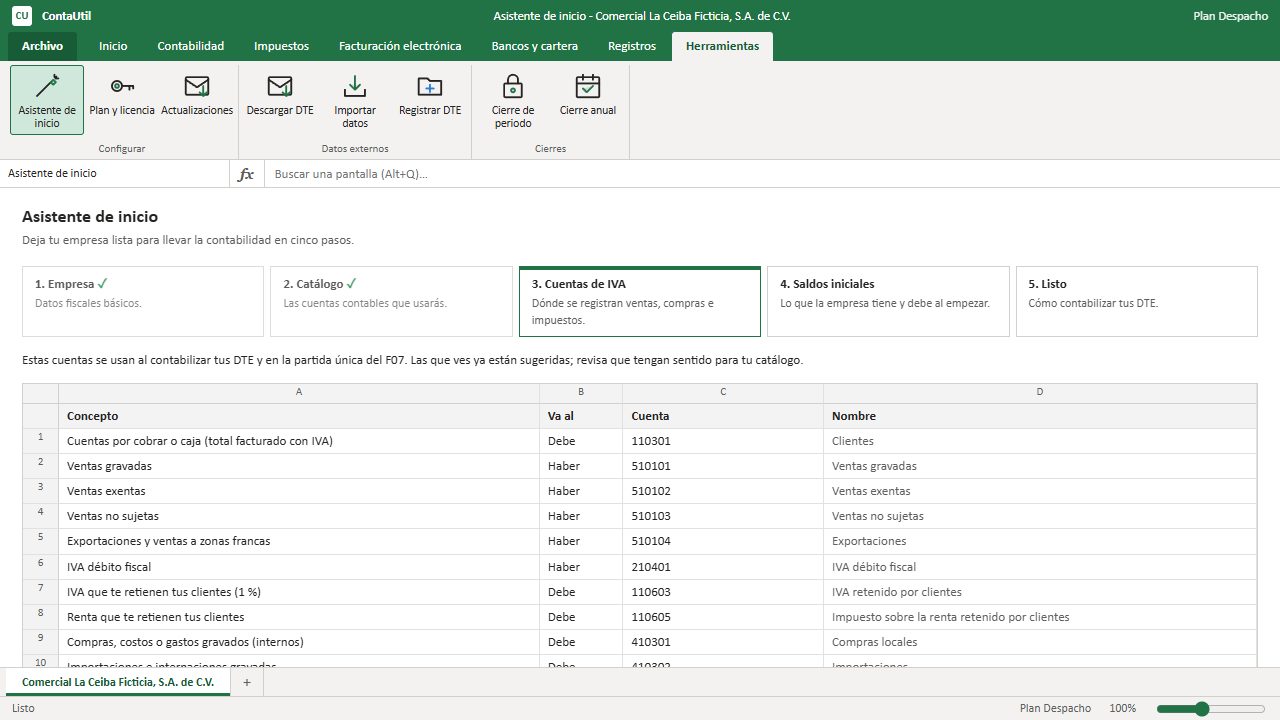
Figura 3. Paso 3 del asistente: cuentas de IVA sugeridas
Paso 4: saldos iniciales
Elige la fecha de inicio: el día desde el que llevarás la contabilidad en ContaUtil.
En la columna Debe (tiene) escribe lo que la empresa tiene: efectivo, bancos, clientes, inventario, equipo. En Haber (debe), lo que debe: proveedores, préstamos. Las cuentas más comunes ya vienen en la tabla.
Pulsa Registrar saldos y continuar. La diferencia se registra sola como capital y ContaUtil crea la partida de apertura. Si empiezas de cero, puedes omitir este paso.
Si ya registraste los saldos, el asistente te muestra un enlace a la partida de apertura y el botón Continuar.
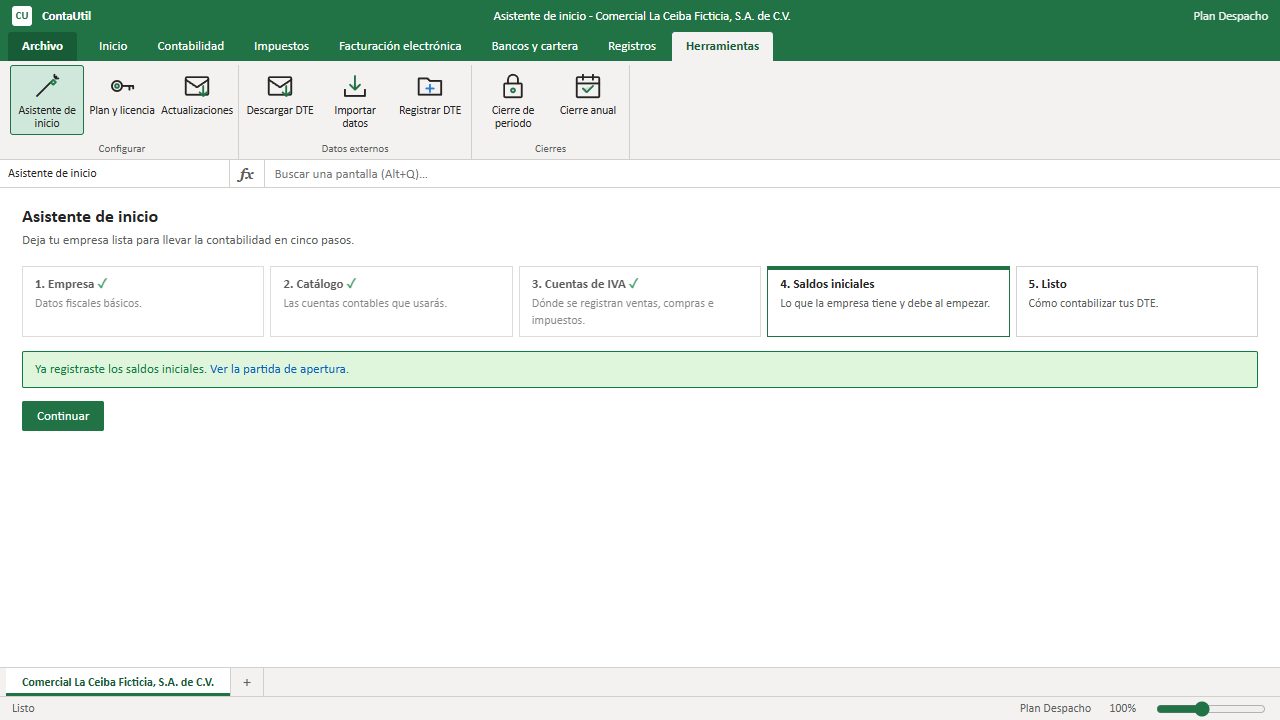
Figura 4. Paso 4 del asistente: los saldos iniciales ya registrados
Paso 5: listo
El asistente te indica dónde seguir: registra tus facturas en Impuestos › Compras y ventas. Cada una genera su partida y el resumen mensual del impuesto.
Pulsa Terminar.
Después del asistente
- Completa los datos de la empresa.
- Registra tus facturas en el libro de compras y ventas.
- Revisa la Revisión y faltantes para ver qué te falta.
Artículos relacionados
- Países y monedaContaUtil lleva empresas de El Salvador, Guatemala, Honduras, Nicaragua y Costa Rica, cada una en su moneda y con las funciones de su país.
- Datos de la empresaNombre, identificación fiscal, giro, moneda y datos de contacto de la empresa activa.
- Catálogo de cuentasConsulta las cuentas con su jerarquía, busca por código o nombre y une las subcuentas repetidas.