
Usuarios y roles del despacho
Crea el despacho, agrega a cada persona con su usuario, rol y empresas, y entra con tu contraseña.
Dónde está: Registros › Usuarios del despachoPlan: Despacho
Con el plan Despacho, varias personas trabajan en ContaUtil, cada una con su usuario y contraseña. El supervisor ve todas las empresas y le asigna a cada persona las suyas.
Los tres roles
- Supervisor: ve y edita todas las empresas, crea usuarios, asigna empresas y revisa la bitácora.
- Contador: ve y edita solo las empresas que tiene asignadas; puede crear empresas, cerrar periodos y marcar informes como presentados.
- Auxiliar: ve y edita solo las empresas que tiene asignadas; no crea empresas, no cierra periodos ni marca informes como presentados.
1. Crear el despacho
Al principio ContaUtil está en modo individual: sin usuarios ni contraseña.
Abre Registros › Usuarios del despacho.
En Crear el despacho escribe Tu nombre, tu Usuario y una Contraseña de al menos 8 caracteres, dos veces.
Pulsa Crear el despacho. Tú quedas como supervisor.
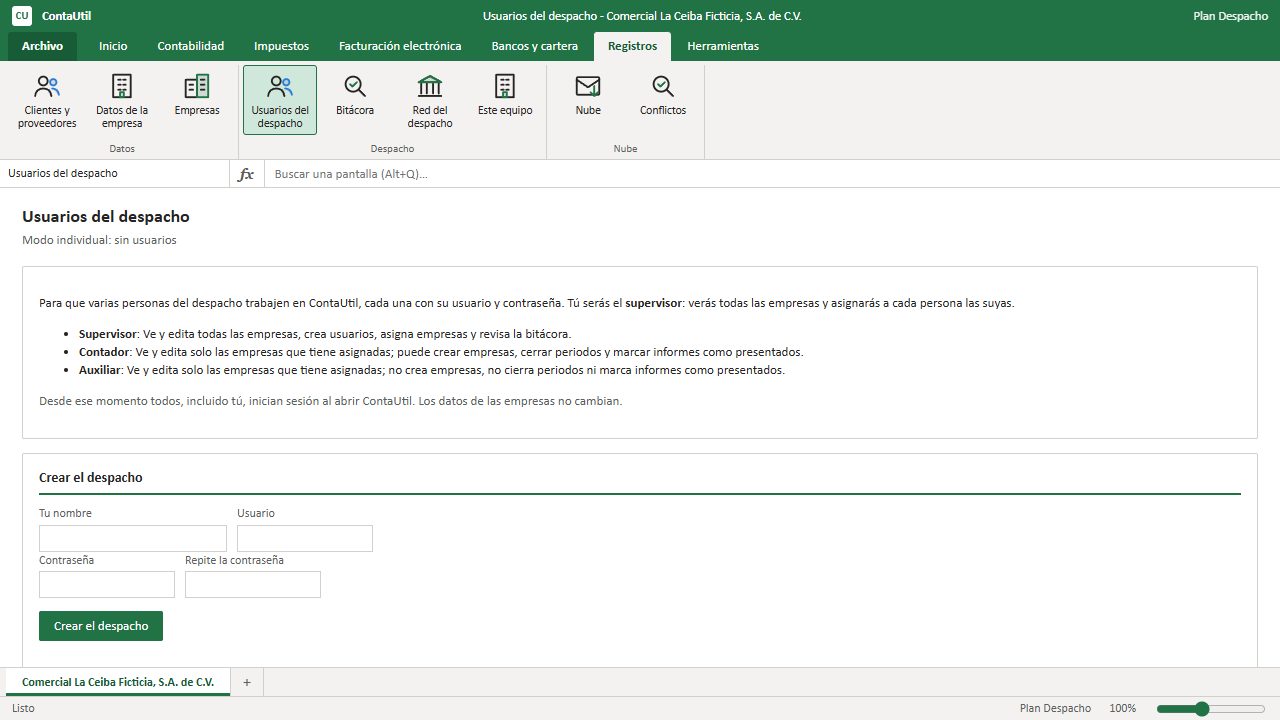
Figura 1. Usuarios del despacho en modo individual
2. Iniciar sesión
Al abrir ContaUtil aparece Iniciar sesión.
Escribe tu Usuario y Contraseña y pulsa Entrar.
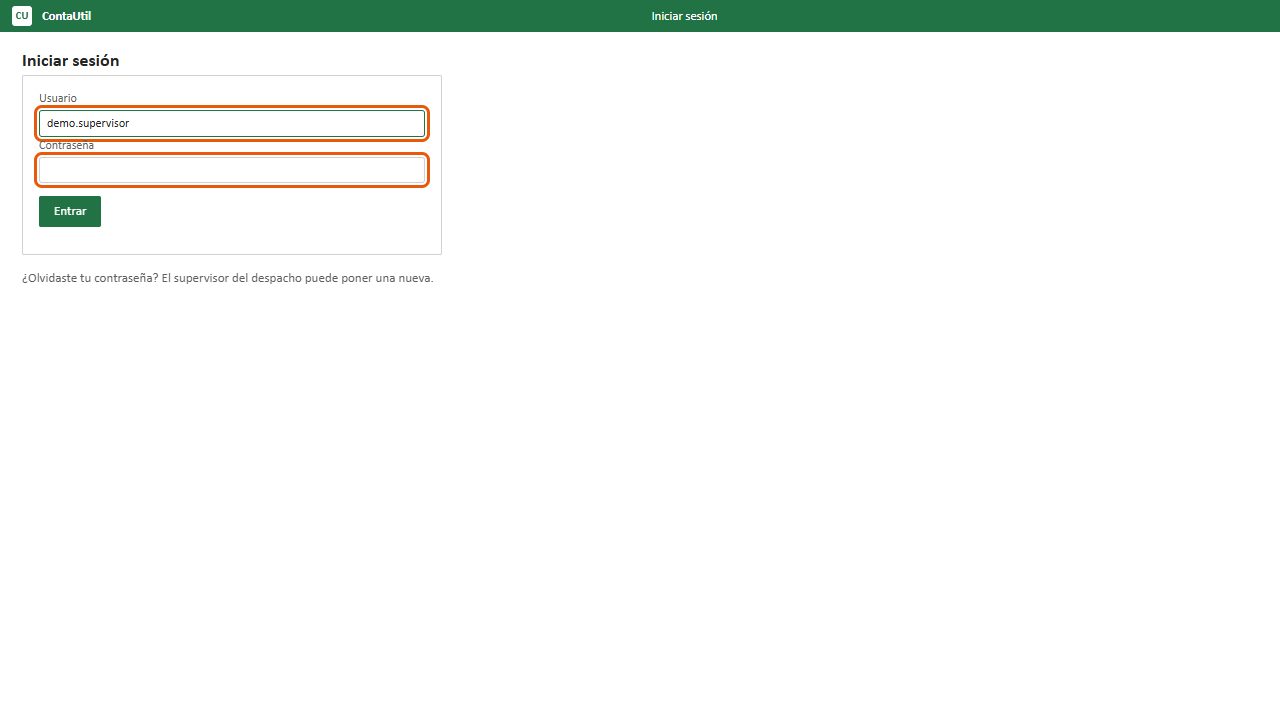
Figura 2. Pantalla Iniciar sesión Arriba a la derecha ves tu nombre y tu rol, y el botón Salir para cerrar la sesión.
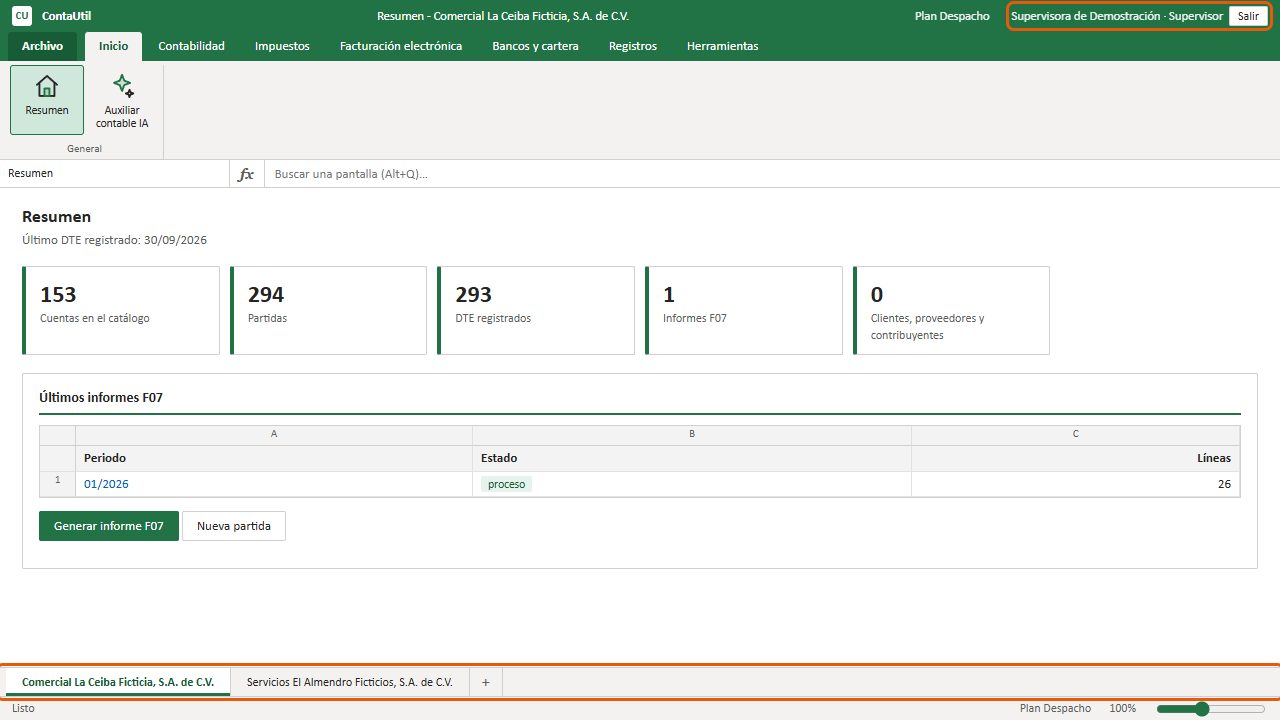
Figura 3. ContaUtil con la sesión de la supervisora iniciada
3. Agregar a las personas
En Usuarios del despacho ves la lista con el nombre, el usuario, el rol y las empresas de cada persona.
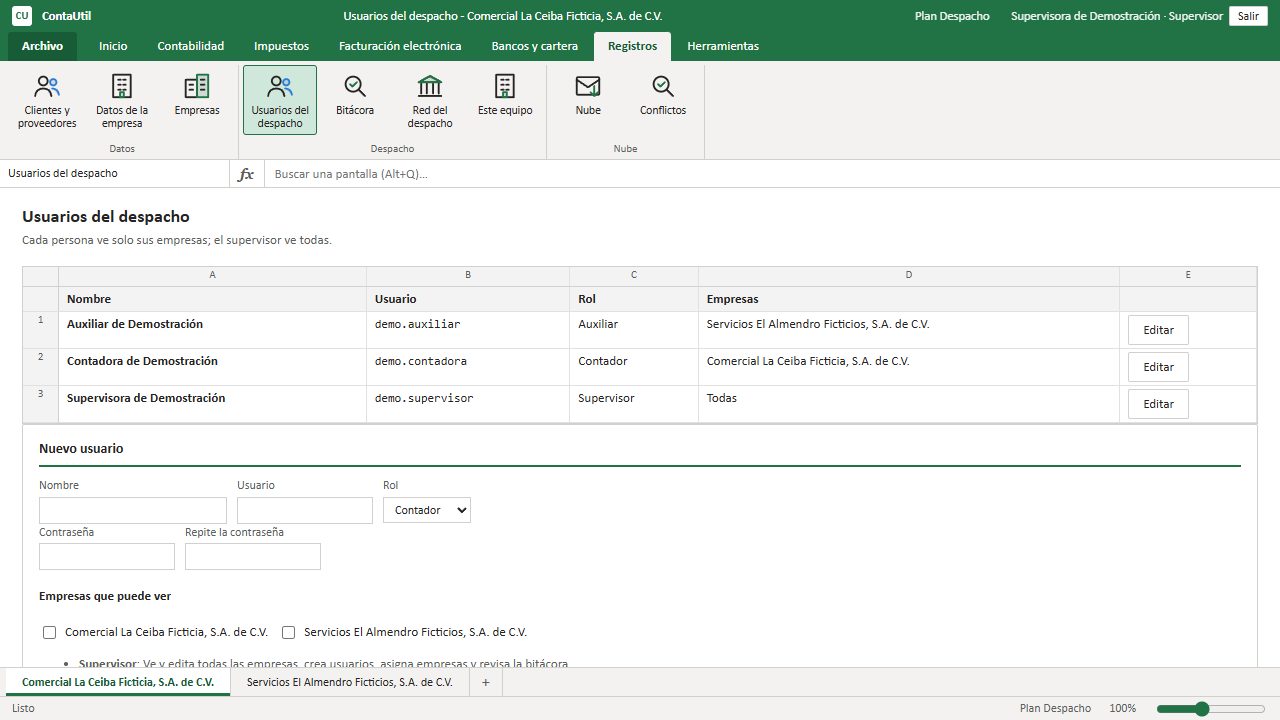
Figura 4. Lista de usuarios del despacho En Nuevo usuario escribe el Nombre, el Usuario y elige el Rol.
Escribe una Contraseña inicial, dos veces.
En Empresas que puede ver marca las empresas de esa persona.
Pulsa Crear usuario. Dale a la persona su usuario y su contraseña inicial.
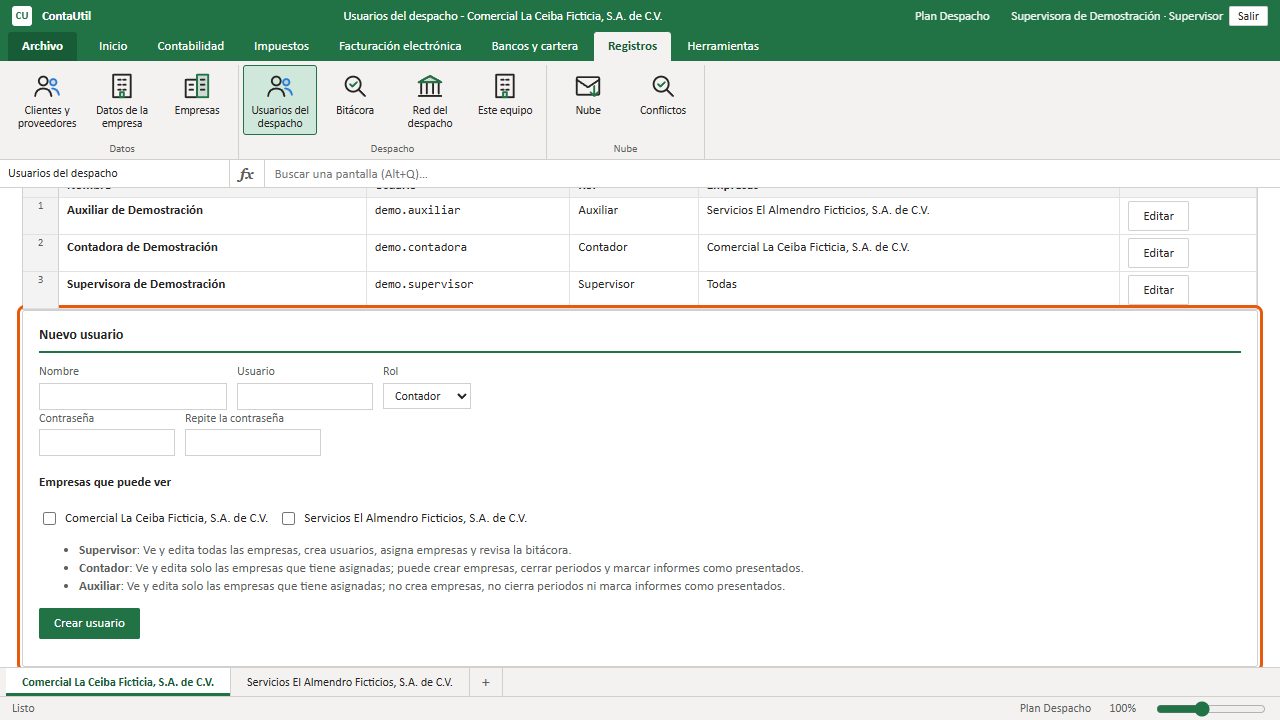
Figura 5. Formulario Nuevo usuario
Cambiar un usuario
Pulsa Editar en la fila del usuario.
Cambia el Nombre, el Rol o las Empresas que puede ver. El supervisor ve todas, marcadas o no.
Para ponerle una contraseña nueva, escríbela en Contraseña nueva; déjala vacía para no cambiarla.
Desmarca Activo para que ya no pueda entrar, sin borrar lo que hizo.
Pulsa Guardar.
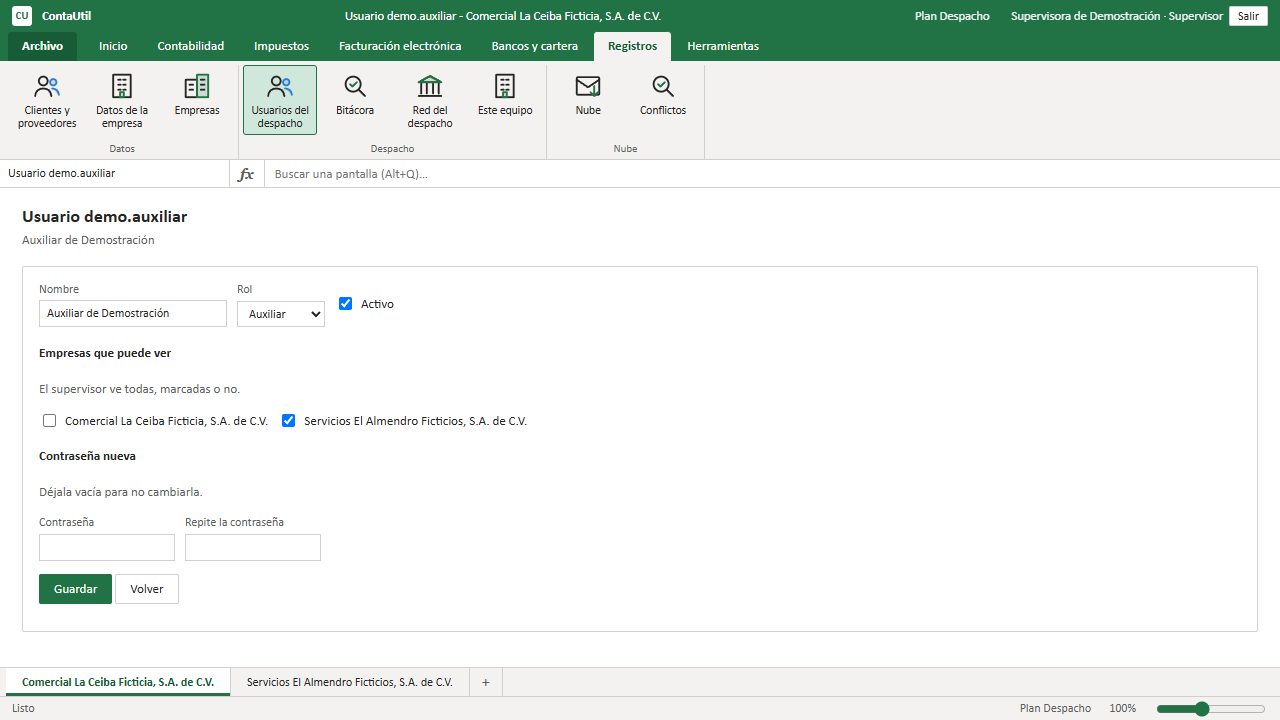
Figura 6. Edición del usuario demo.auxiliar
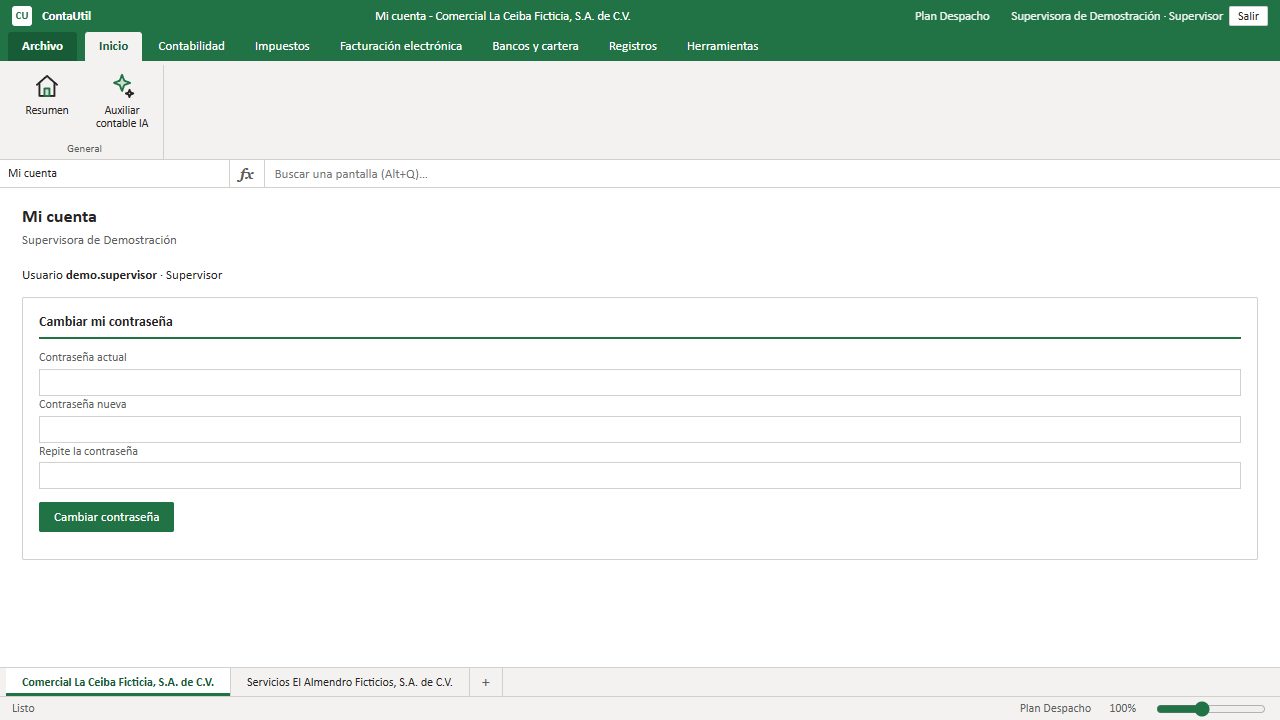
Mi cuenta
Cada persona puede cambiar su propia contraseña: haz clic en tu nombre, arriba a la derecha, escribe la Contraseña actual y la nueva dos veces, y pulsa Cambiar contraseña.
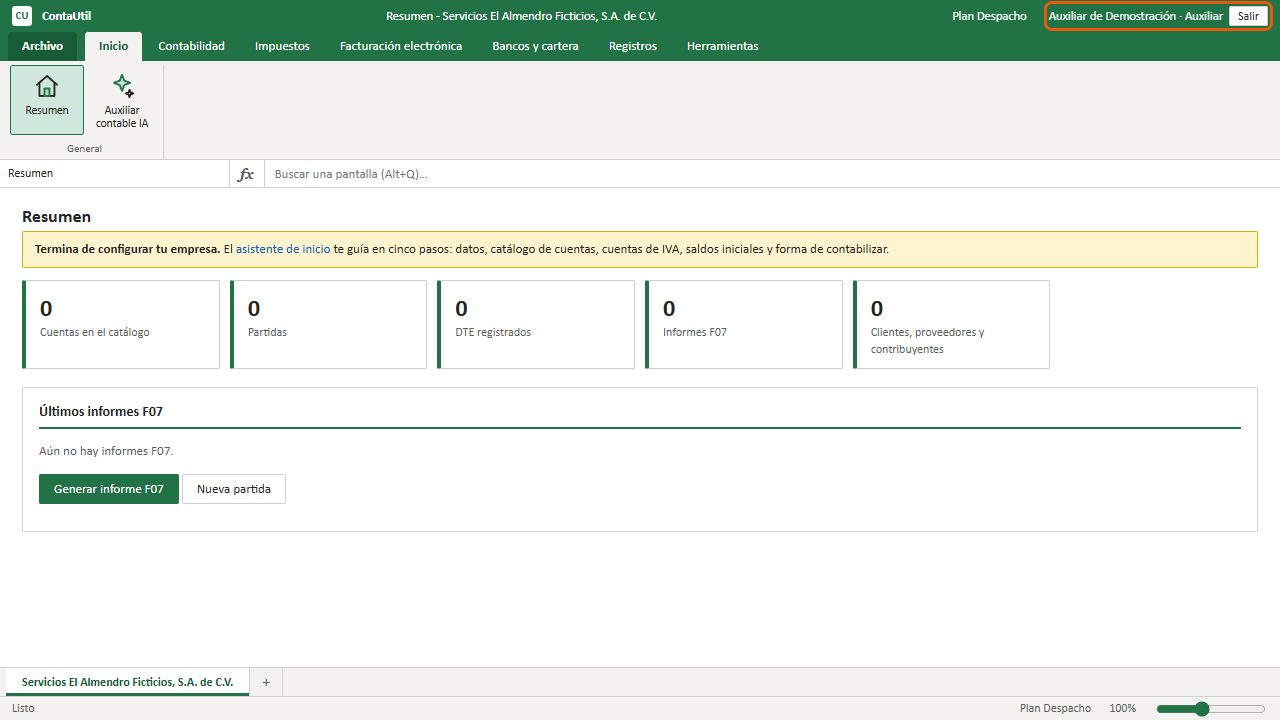
Lo que ve cada rol
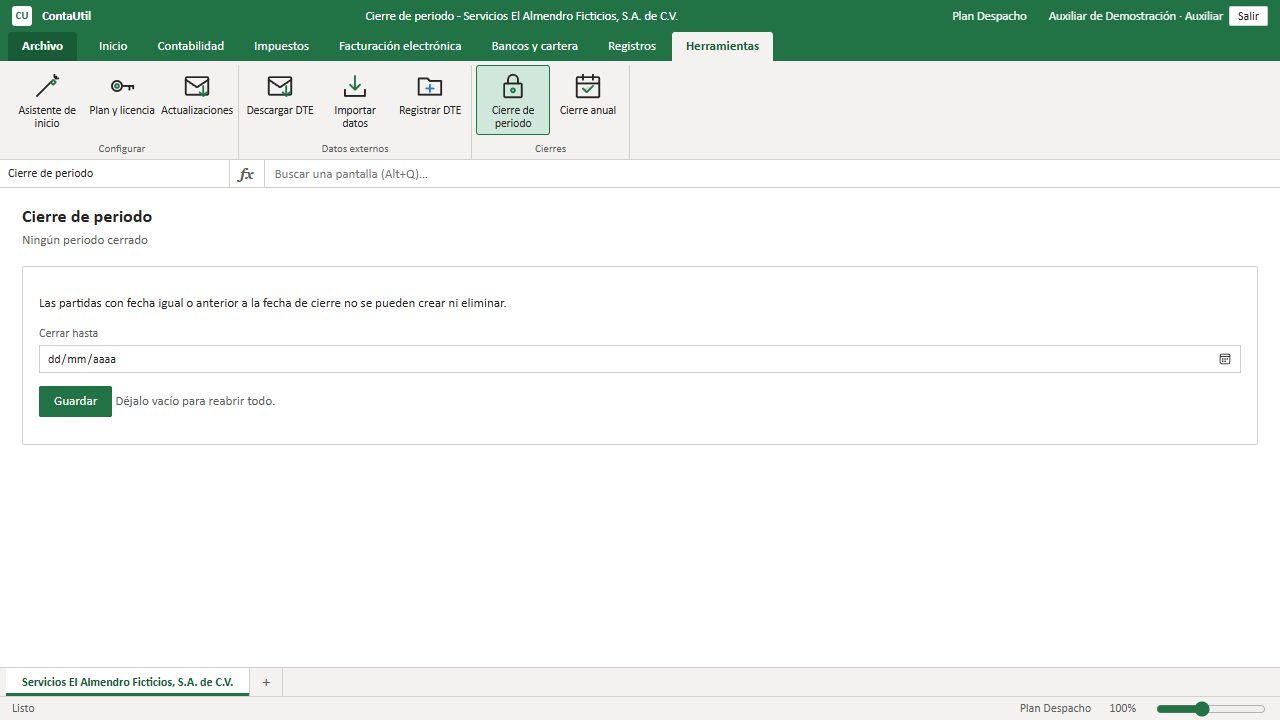
Un auxiliar solo ve sus empresas en las pestañas de abajo y en Empresas. Si intenta algo que su rol no permite, como cerrar un periodo, ContaUtil le dice qué roles pueden hacerlo.
Para que varias personas trabajen sobre los mismos datos desde distintos equipos, sigue con la red del despacho o la nube del despacho.
Artículos relacionados
- Bitácora de cambiosQuién hizo cada cambio, cuándo y en qué pantalla, en la empresa abierta.
- Red del despacho (varios equipos en la oficina)Convierte un equipo en el servidor del despacho y conecta los demás equipos de la oficina con su dirección y un código de enlace.
- Nube del despacho y conflictosCada equipo trabaja con una copia de sus empresas, con o sin internet, y los cambios se sincronizan solos. Lo que choca se revisa en Conflictos.
- Varias empresasCrea empresas nuevas, agrega una base que ya existe y cambia de empresa con las pestañas de hoja.