
Propuestas del asistente
Revisa, aprueba o rechaza los registros que preparó el auxiliar contable. Nada afecta los saldos hasta que lo apruebas.
Dónde está: Contabilidad › PropuestasPlan: Todos (las propuestas las crea el auxiliar, desde Pyme)
Todo lo que el auxiliar contable quiere registrar llega aquí como propuesta: partidas de diario, partidas de movimientos del banco y conciliaciones. No afectan saldos ni libros hasta que las apruebas.
Cómo se valida una propuesta
- Al crearla, ContaUtil la prueba en una copia de la base con la misma función que usa la aplicación. Si no cuadra, usa una cuenta de agrupación, cae en un periodo cerrado o pasa del saldo de un documento, la propuesta no se crea.
- Al aprobarla se vuelve a validar con los datos de ese momento. Si algo cambió y ya no es válida, sigue pendiente con el mensaje del error.
- No puede haber dos propuestas pendientes sobre el mismo movimiento del banco.
Ver las propuestas
Abre Contabilidad › Propuestas.
Arriba están los filtros Pendientes, Aprobadas, Rechazadas y Retiradas (las que el propio asistente retiró).
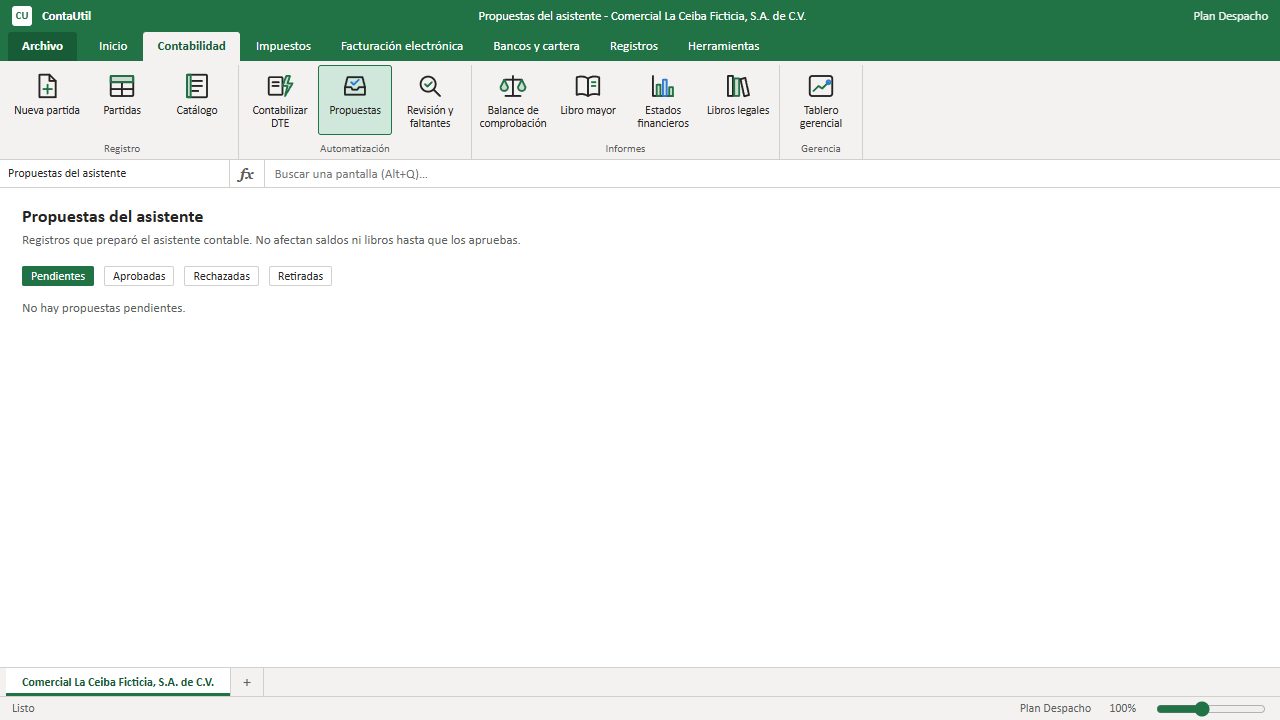
Figura 1. Propuestas del asistente sin pendientes Cada propuesta muestra su número y tipo, cuándo se creó, la fecha y el concepto, las líneas con cuenta, debe y haber, la justificación y los soportes (los documentos en que se basa).
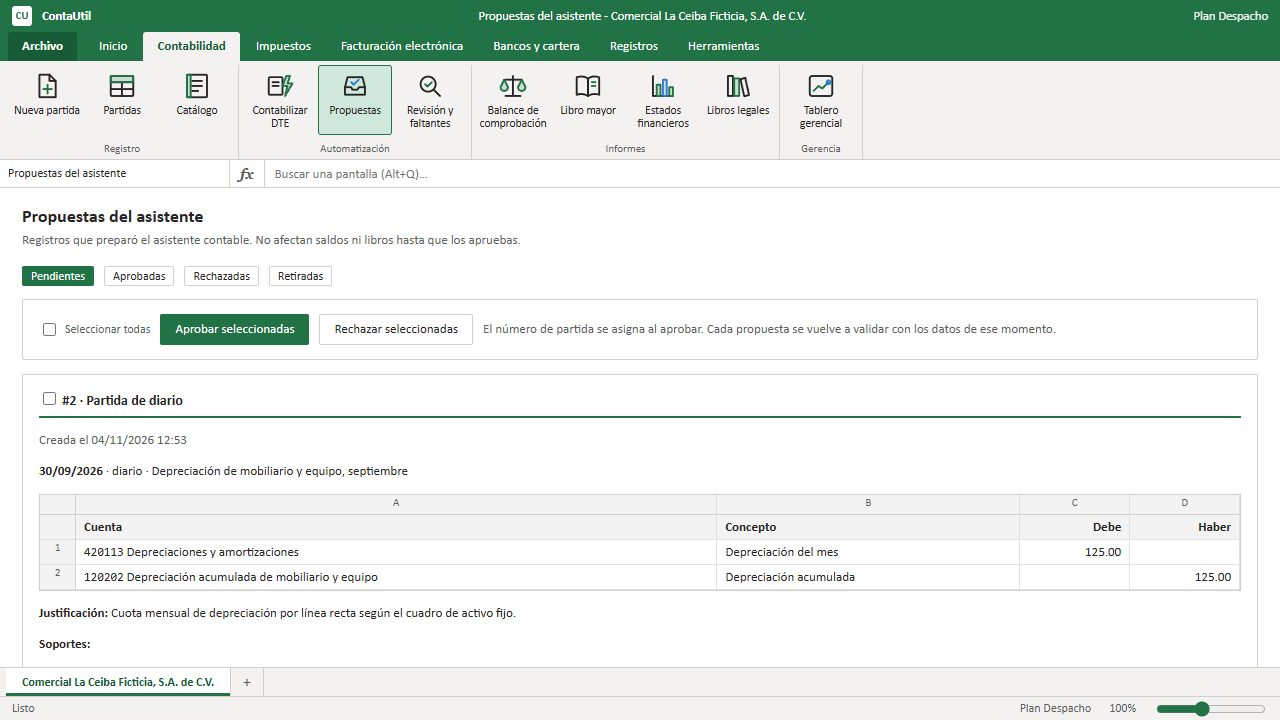
Figura 2. Dos propuestas pendientes: una partida de diario y un movimiento del banco
Aprobar o rechazar
Lee la justificación y revisa las cuentas y los montos.
Pulsa Aprobar en la propuesta. O, para rechazarla, escribe el motivo del rechazo (opcional) y pulsa Rechazar.
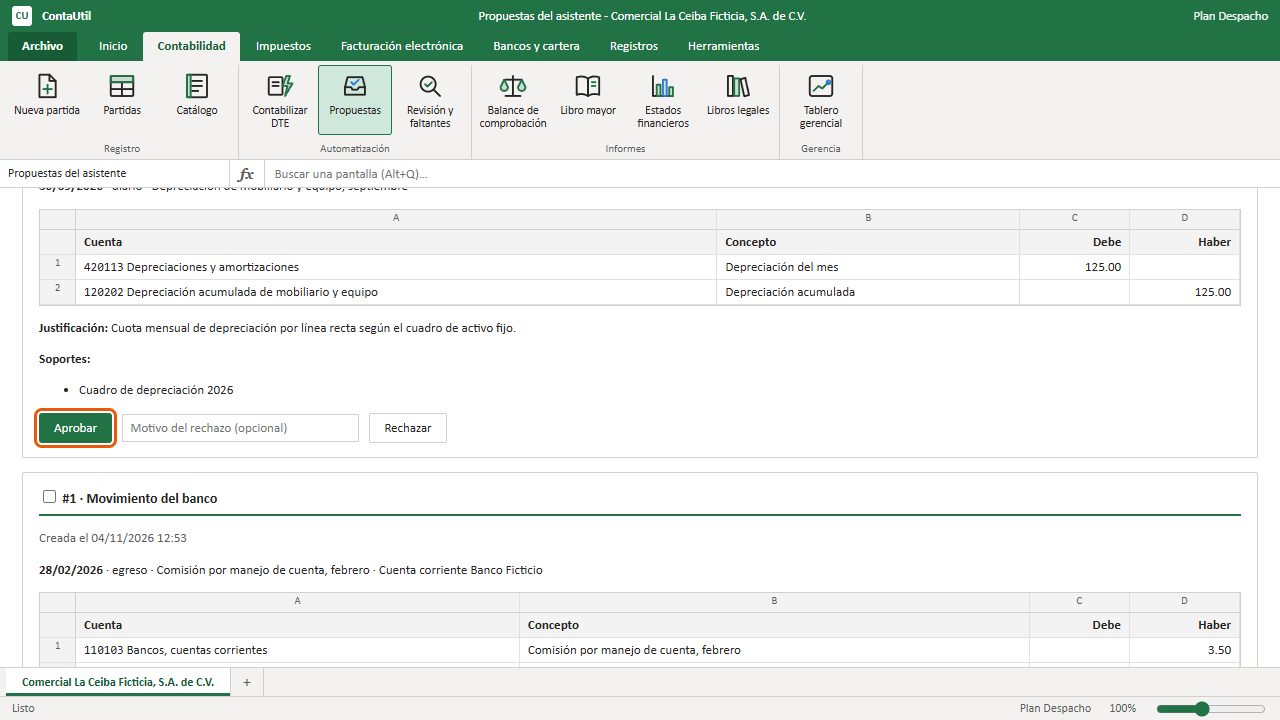
Figura 3. Botón Aprobar de una propuesta Al aprobar, ContaUtil registra la partida y le asigna su número en ese momento.
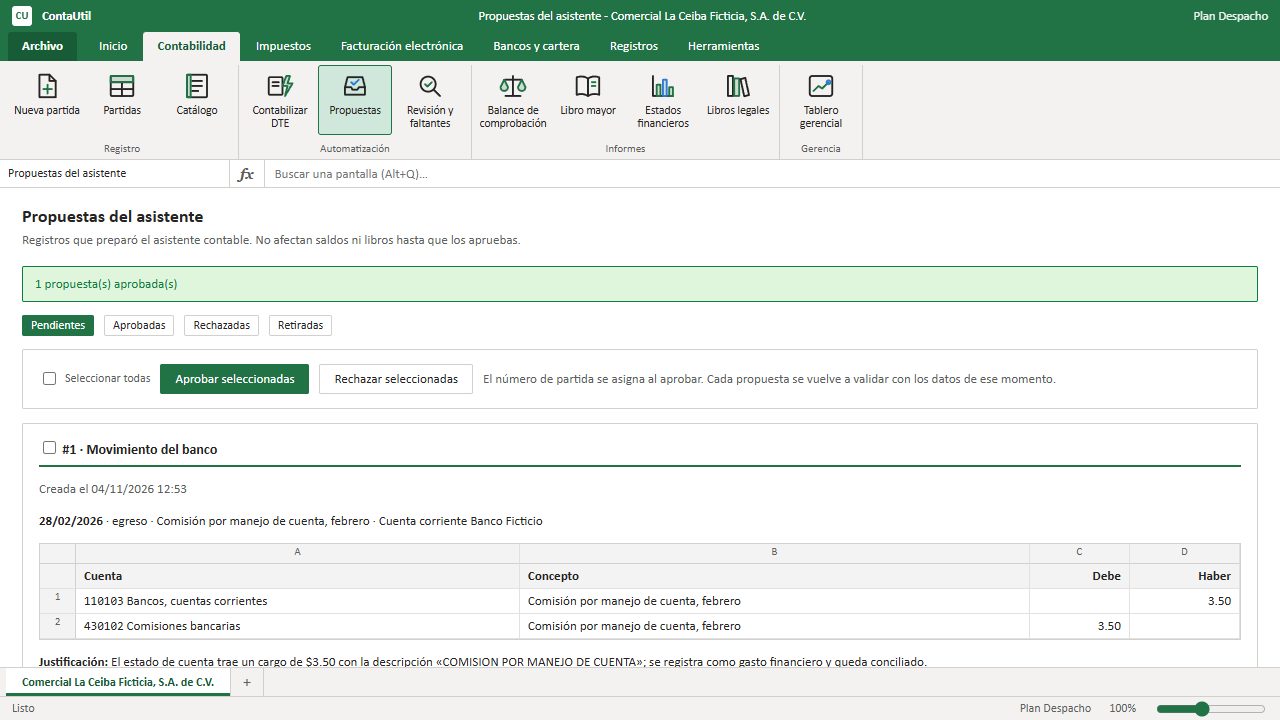
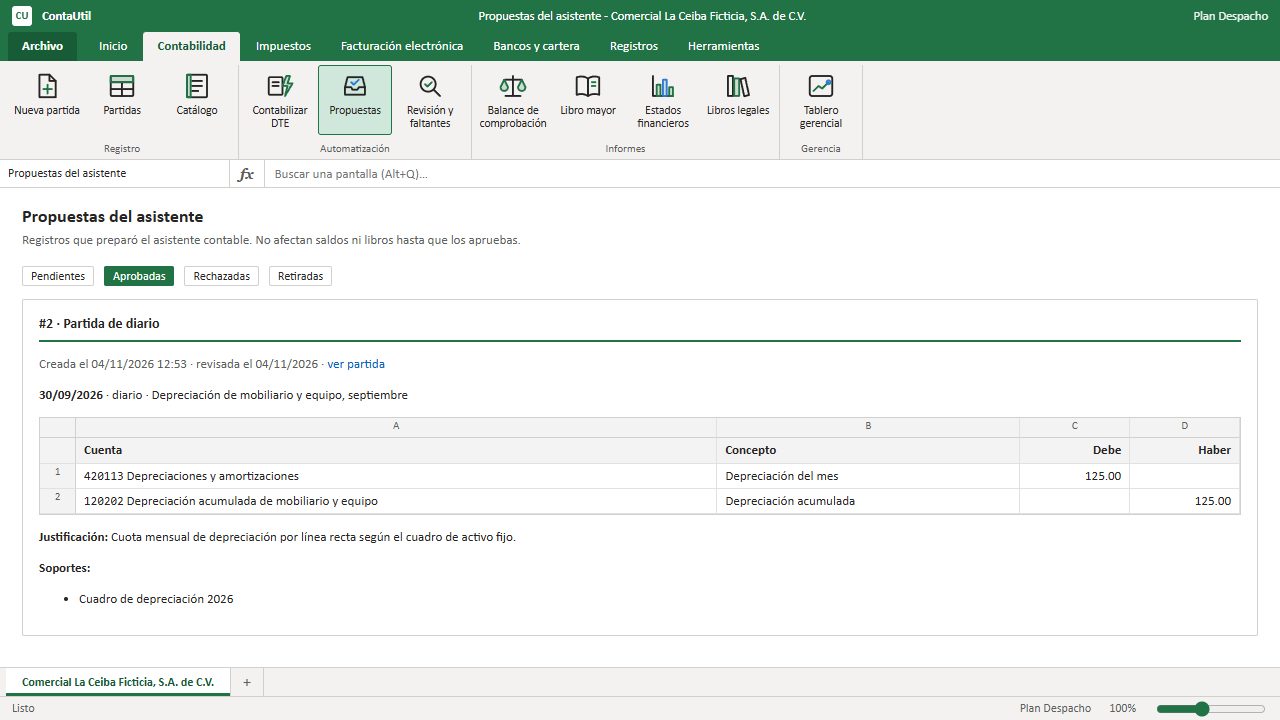
Figura 4. Propuesta aprobada
Historial
En Aprobadas ves cuándo se creó y cuándo se revisó cada propuesta, con el enlace ver partida para abrir el registro que generó.
Artículos relacionados
- Auxiliar contable con IAConecta tu propia cuenta de IA (en la nube o un modelo local) y pide tareas en lenguaje natural: revisar el mes, conciliar o buscar lo que falta.
- Servidor MCP para otras aplicaciones de IAUsa las herramientas del auxiliar contable desde Claude Desktop, Claude Code u otra aplicación compatible con MCP.
- Consultar partidasLista de asientos registrados con filtros por fecha y tipo, y el detalle de debe y haber de cada partida.